


CapCutでの音楽の入れ方を解説!BGMの追加方法と著作権対策【PC・スマホ】

CapCut(キャップカット)を使った動画編集において、動画のクオリティを大きく左右するのは、背景で流れるBGMや音楽です。簡単な操作で好みの音楽を追加できますが、スマホやPCにあるお気に入りの音声ファイル、YouTubeや音楽配信サービスの曲をどのように取り込めばよいのか迷う場面もあるかと思います。
今回は、PCとスマホ(iPhone・Android)の両方に対応した、CapCutでの音楽の入れ方を5つ分かりやすく解説します。あわせて、TikTokやYouTubeに投稿した動画が消されないようにする著作権対策もご紹介しますので、ぜひ参考にしてください。
目次
一、【方法1】 CapCut内蔵の音楽を動画に入れる
CapCutには、アプリやソフトの中に最初から多様なBGMや効果音が用意されています。外部から音楽を用意しなくても、編集画面の中でイメージに合うサウンドをすぐに見つけて動画に追加できます。
① PC版CapCutで内蔵音楽を追加する手順
STEP 1
パソコンでCapCutを起動し、プロジェクトを開いて編集画面に入ります。
STEP 2
画面左上にあるオーディオメニューから楽曲を選択します。
ここには長めの音楽が含まれており、人気BGM、Vlog、ヒット曲、マーケティングなど、さまざまなジャンルから選択できます。
短い効果音を入れたい場合はサウンドエフェクトを選択してください。セリフ、マンガ風、ゲーミング、ASMRなどのカテゴリが用意されています。
STEP 3
気に入った音源を見つけたら、+アイコンをクリックするか、タイムラインへドラッグして配置します。
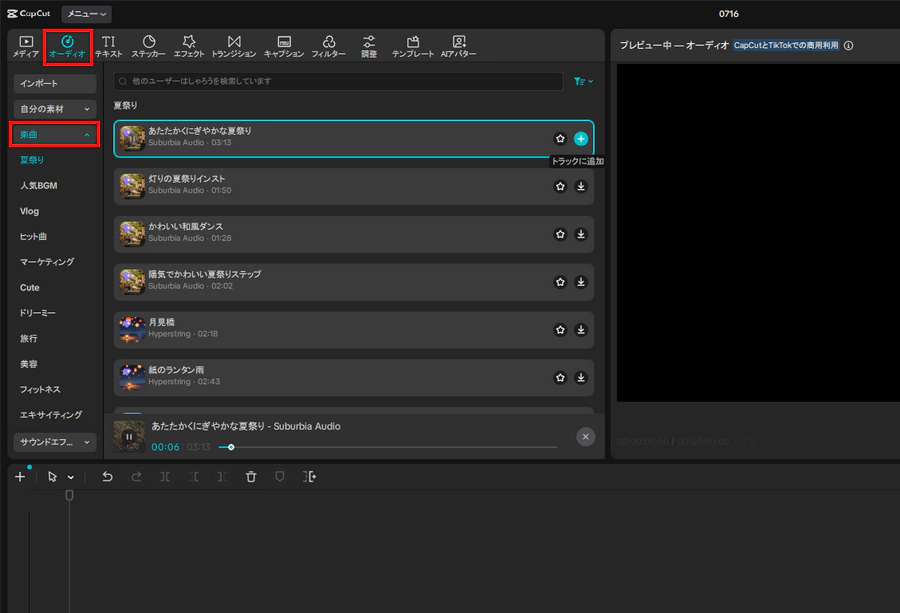
便利な内蔵音楽ですが、おしゃれで使いたくなる魅力的な楽曲にはCapCutの有料の「Pro」プラン専用のマークがついています。また、無料で使える素材の数が限られており、海外向けの英語の楽曲が多くを占めている点には注意が必要です。
② スマホ版CapCutアプリで内蔵音楽を追加する手順(iPhone・Android共通)
STEP 1
スマホのCapCutアプリでプロジェクトを開きます。
STEP 2
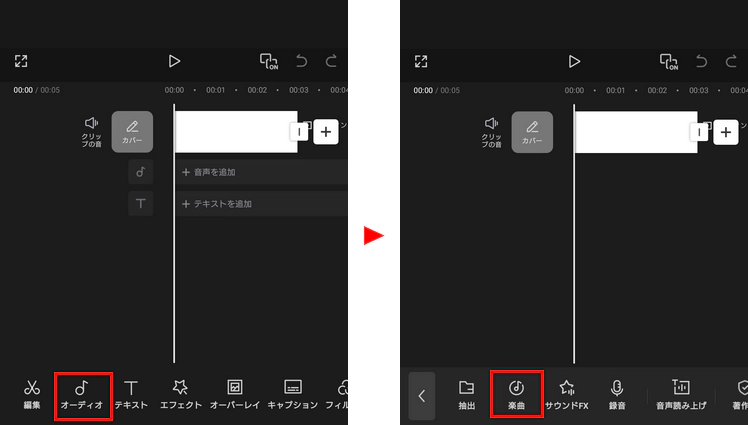
画面下部のメニューからオーディオを選び、楽曲をタップします。
STEP 3
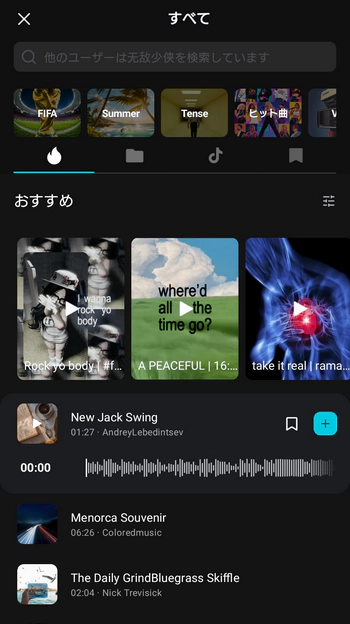
CapCutが提供する音楽の一覧が表示されますので、動画の雰囲気に合わせたいものを選択して追加します。
STEP 2
STEP 3

二、【方法2】 TikTokの音楽をCapCutに入れる
TikTokでトレンドになっている楽曲や、普段から自分のアカウントでお気に入りに登録して保存している曲を動画に使いたい場合、CapCutとTikTokのアカウントを連携させることでスムーズに音楽を取り込めます。
① PC版CapCutでTikTokの音楽を同期する手順
STEP 1
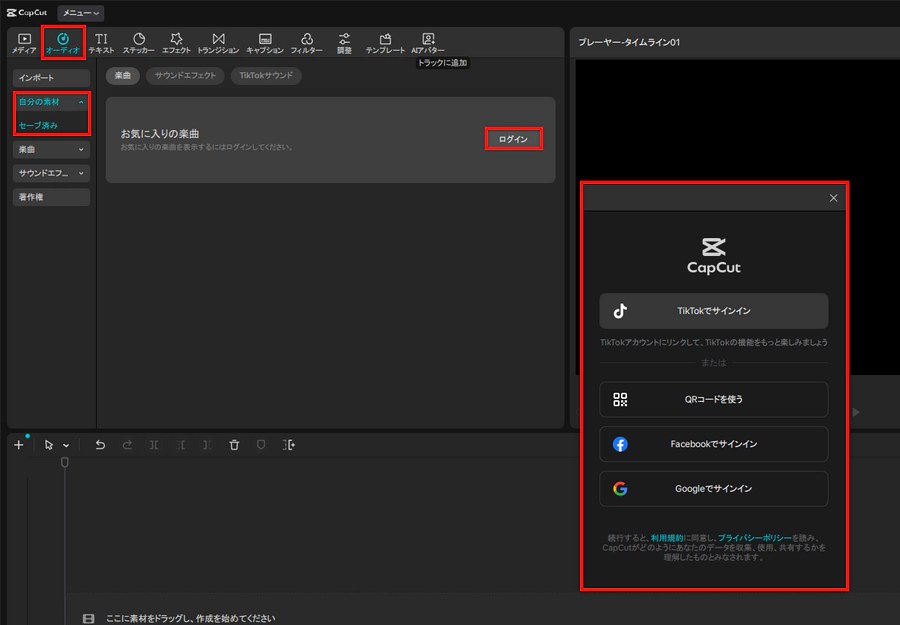
CapCutの編集画面の左上にあるオーディオから自分の素材を選び、セーブ済みをクリックします。
STEP 2
画面に表示される指示に従って自分のTikTokアカウントでログインを行うと、お気に入りの楽曲が自動的に同期されて表示されますので、タイムラインに追加します。
② スマホ版CapCutアプリでTikTokの音楽を同期する手順
STEP 1
CapCutアプリの編集画面の下部にあるメニューからオーディオを選び、楽曲をタップします。
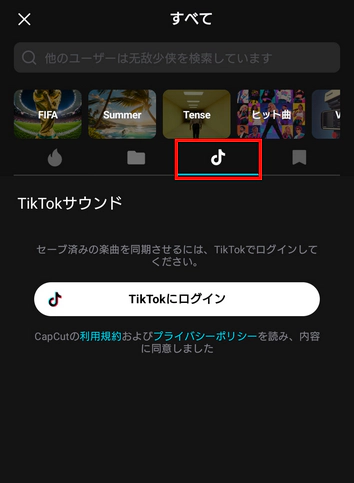
STEP 2
画面にあるTikTokのアイコンをタップしてアカウントにログインすると、保存した音源が同期されて一覧から選べるようになります。
STEP 1
STEP 2
三、【方法3】 ローカルの音声ファイルやiTunesの音楽をCapCutに入れる
自分のパソコンやスマホにダウンロードしてあるオリジナルの音声ファイル、あるいはiTunesのライブラリに保存されている楽曲も、CapCutにインポートしてBGMとして活用できます。
ローカルのMP3音楽ファイルをCapCutに入れる手順
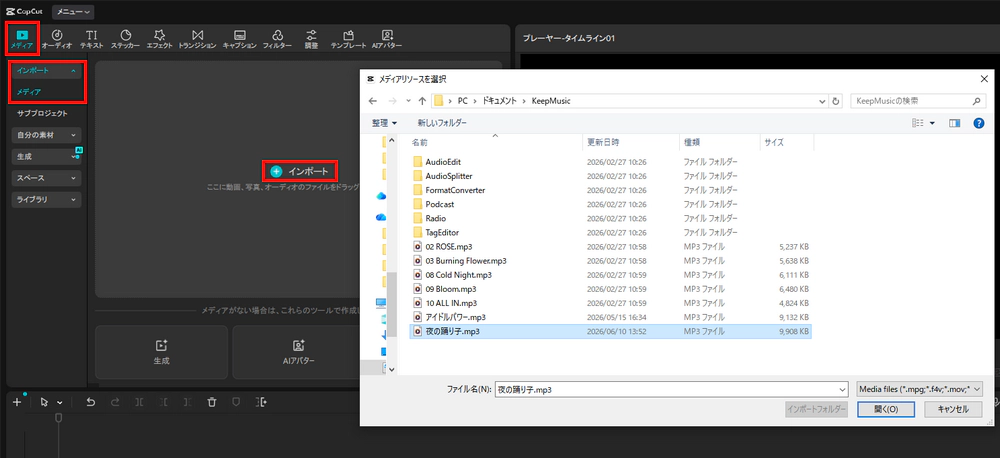
PCの場合
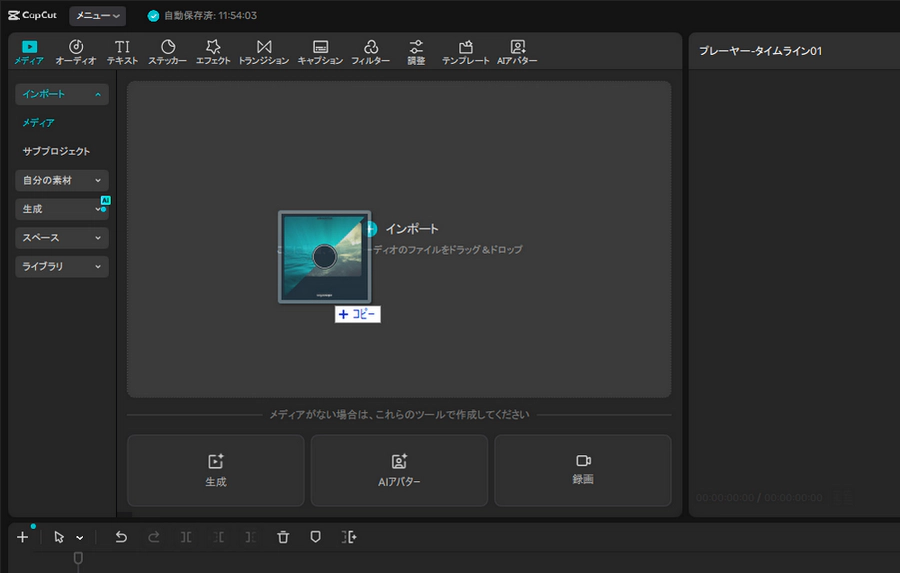
CapCutの画面左上のメディアメニューからインポートをクリックし、パソコン内にあるMP3、WAV、FLACなどの音楽ファイルを選択して読み込みます。ファイルを直接CapCutの編集画面やタイムラインにドラッグ&ドロップすることでも簡単に追加できます。
スマホの場合
CapCutアプリの画面下のオーディオから楽曲を選び、デバイスをタップします。そうすると、iPhoneやAndroidの端末内に保存されている音楽ファイルを選択して動画に追加できます。
iPhoneを使っている場合は、端末内のファイルだけでなくiTunesから直接音楽をインポートする選択肢もあります。「楽曲」の画面でiTunesを選べば、同期されているお気に入りの楽曲を読み込んでそのままタイムラインに配置できます。
PCの場合・インポート
PCの場合・ドラッグ&ドロップ
スマホの場合-1
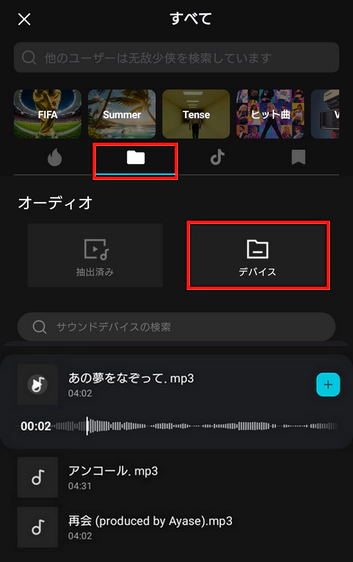
スマホの場合-2
💡 編集部おすすめ
CapCutで使うためのMP3音楽ファイルを手軽に取得するおすすめツール KeepMusic Music All-In-One
CapCutでお気に入りの曲をBGMとして使うには、事前に扱いやすいMP3などの音声ファイルを用意しておく必要があります。そこでおすすめなのが、様々な音源を高品質なMP3ファイルとして保存できる「KeepMusic Music All-In-One」という便利なソフトウェアです。
詳しい機能や活用方法については、後述する【方法5】で詳しくご紹介します。
四、【方法4】 YouTubeの動画や音声から音楽をCapCutに入れる
YouTubeで見つけた魅力的な音楽や動画内の音声を、CapCutの動画編集に利用したいと考えている方も多いと思います。これには、音源を直接ダウンロードして取り込む方法と、保存した動画から音声だけを抽出して利用する方法の2通りがあります。
① YouTubeの音源を直接MP3でダウンロードしてCapCutに入れる手順
STEP 1
YouTube MP3変換の専用ツールを使って、YouTubeの動画から音声だけを抽出してMP3形式でパソコンにダウンロードします。
STEP 2
ダウンロードしたMP3ファイルを、先ほどご紹介した【方法3】のローカルファイルを入れる手順と同じようにCapCutへインポートします。
💡 編集部おすすめ
YouTubeの音源を直接MP3で取得するおすすめツール KeepMusic Music All-In-One
YouTubeの音源を高音質なMP3として直接ダウンロードしたいときには、「KeepMusic Music All-In-One」が大変役に立ちます。このソフトを使えば、YouTubeの動画から音声を抜き出してMP3やWAVなどの汎用性の高いフォーマットに直接変換できるため、面倒な手間をかけずにそのままCapCutの編集画面にファイルをドラッグしてBGMとして使用できます。
② YouTube動画を保存して「オーディオを抽出」機能を使う手順
STEP 1
YouTubeの動画をMP4などの動画形式でパソコンにダウンロードして保存します。
STEP 2
保存した動画ファイルをCapCutのタイムラインに配置し、動画クリップを右クリックしてオーディオを抽出を選択します。
PC版CapCutでオーディオメニューからインポートを選び、オーディオを抽出したい動画ファイルを選択することでも、自動的に音声だけを分離してライブラリに読み込ませることができます。
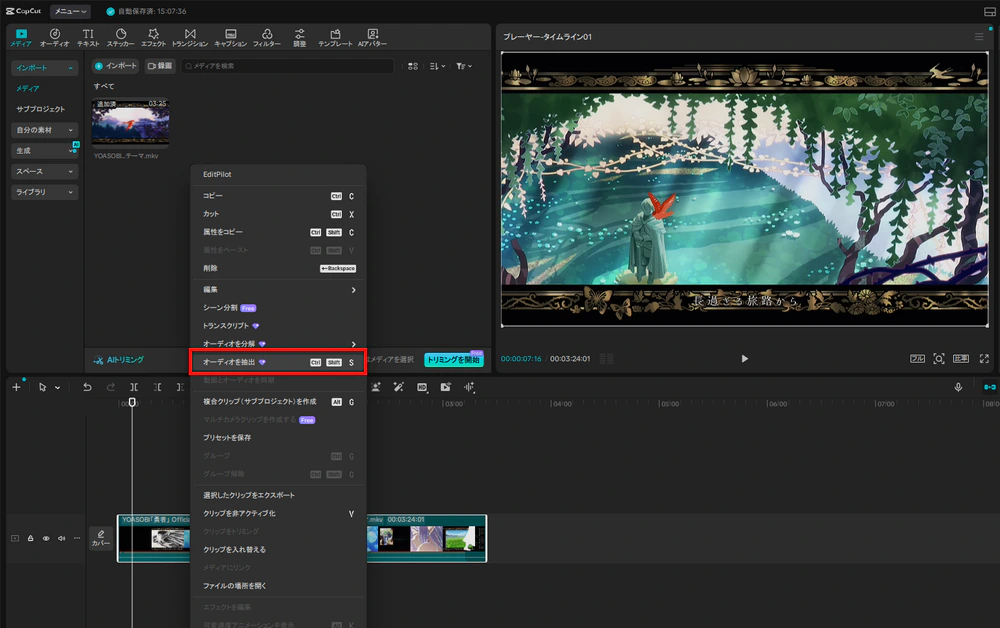
オーディオを抽出・A
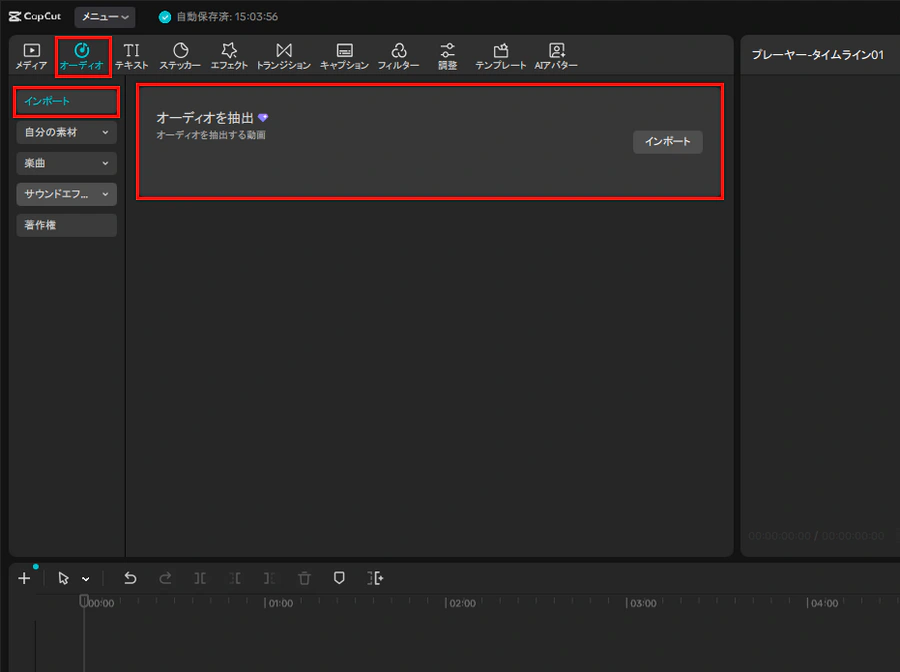
オーディオを抽出・B
この方法は、YouTube以外の動画や動画ファイルから音声を抜き出したいときにも使えます。
💡 編集部おすすめ
YouTubeの動画をMP4で保存するおすすめツール SameMovie VideoOne
YouTubeの動画を高画質でパソコンに保存したい場合には、「SameMovie VideoOne」というダウンロードソフトがおすすめです。このツールを使うことで、YouTubeの動画を最大1080pや4K、8Kなどの圧倒的な高画質を維持したまま、MP4ファイルとしてスムーズにダウンロードできます。
SameMovie VideoOne
- YouTubeの動画を最大8Kの高画質でダウンロード可能。
- YouTubeの再生リストを一括かつ高速でダウンロード可能。
- MKVとMP4の出力形式に対応、多言語字幕とオーディオを保持。
- YouTubeの動画の音源のみをMP3にダウンロード可能。
- Amazonプライムビデオ、Netflix、Hulu、TVer、NHK ONEを含む1000以上の動画サイトにも対応。
 ウィルスなし、安全性確認済み

使い方も簡単で、YouTube動画のリンクをSameMovie VideoOneに貼り付けて、ダウンロードボタンを押して好みの画質を選ぶだけで完了です。
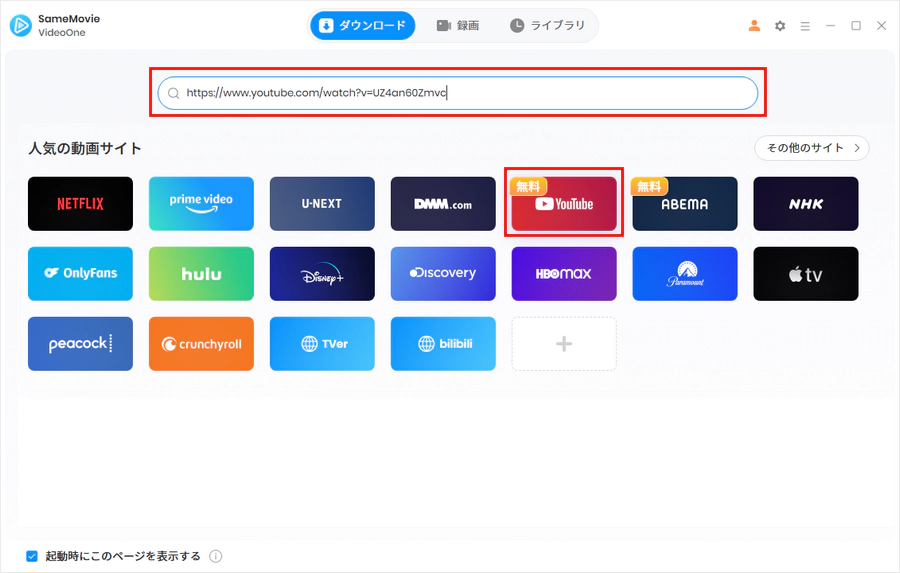
STEP 1
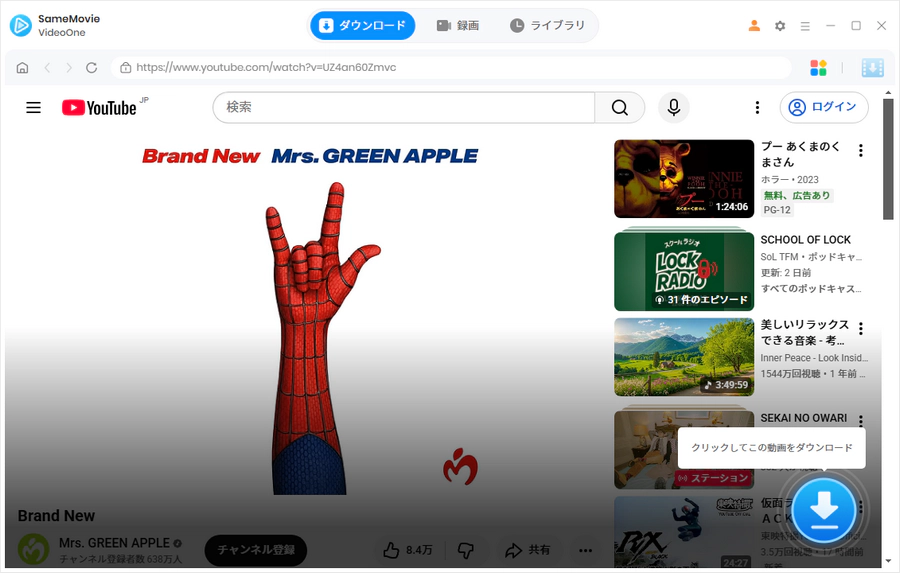
STEP 2
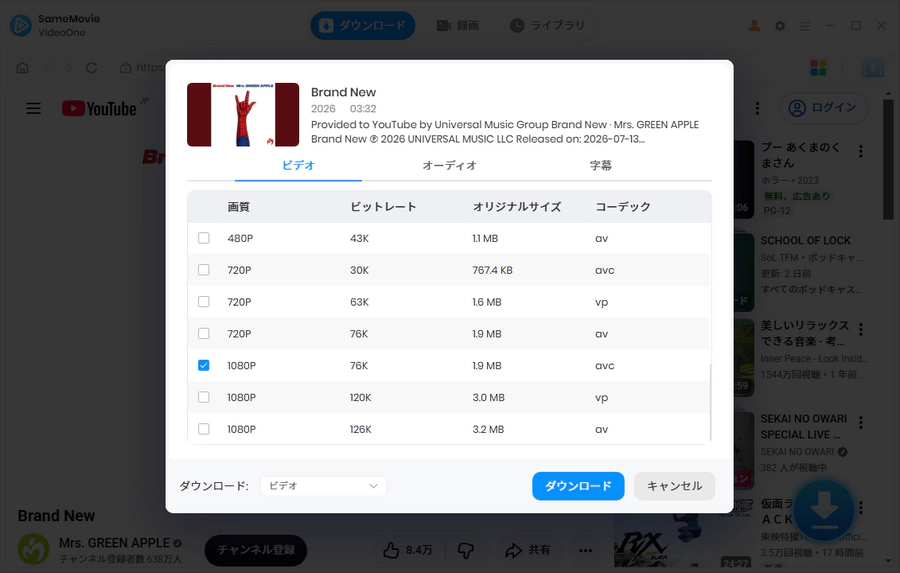
STEP 3
五、【方法5】 音楽配信サービスの楽曲から音楽をCapCutに入れる
普段から愛用しているApple MusicやSpotify、YouTube Music、Amazon Music、LINE MUSICといった音楽配信サービスの楽曲を、CapCutの動画のバックグラウンドで流したいという要望は根強くあります。しかし、これらのサブスクの音楽には不正コピーを防ぐ目的で、特殊な保護制限がかかっているため、そのまま編集ソフトに読み込ませることはできません。
💡 編集部おすすめ
サブスクの音楽をMP3形式に変換するおすすめツール KeepMusic Music All-In-One
サブスクの壁を乗り越えてお気に入りの音楽をCapCutで使うには、専用の音楽変換ソフトである「KeepMusic Music All-In-One」を使用するのがベストです。
KeepMusic Music All-In-One
- YouTubeやYouTube Musicの音源・MVをダウンロード。
- 最高音質で音楽をダウンロードしてフル保存。
- 曲のすべてのタグ情報をそのまま保持。
- 再生できない心配がなくなる。
ウィルスなし、安全性確認済み

KeepMusic Music All-In-Oneは、音楽配信サービスの楽曲を音質を劣化させることなく、MP3、AAC、WAV、FLAC、AIFF、ALACなど一般的な音声フォーマットに手軽に変換できる優れた機能を備えています。
対応音楽配信サービス
YouTube Music、 Apple Music、 Amazon Music、 Spotify、 LINE MUSIC、 Tidal、 Deezer、 Qobuz、 SoundCloudなど
YouTube Music、 Apple Music、 Amazon Music、 Spotify、 LINE MUSIC、 Tidal、 Deezer、 Qobuz、 SoundCloudなど
 YouTube Music
 Apple Music
 Amazon Music
 Spotify
 LINE MUSIC
※ YouTubeにも対応
 YouTube
KeepMusic Music All-In-Oneでサブスク音楽をMP3として保存する方法
STEP 1
パソコンでソフトを起動し、ホーム画面で音楽サブスク(SpotifyやApple Musicなど)を選択して、ダウンロードしたい曲を探します。
STEP 2
追加ボタンをクリックして、変換リストに曲を追加します。
STEP 3
出力形式にMP3などを指定して、変換ボタンを押すだけでダウンロードは完了です。
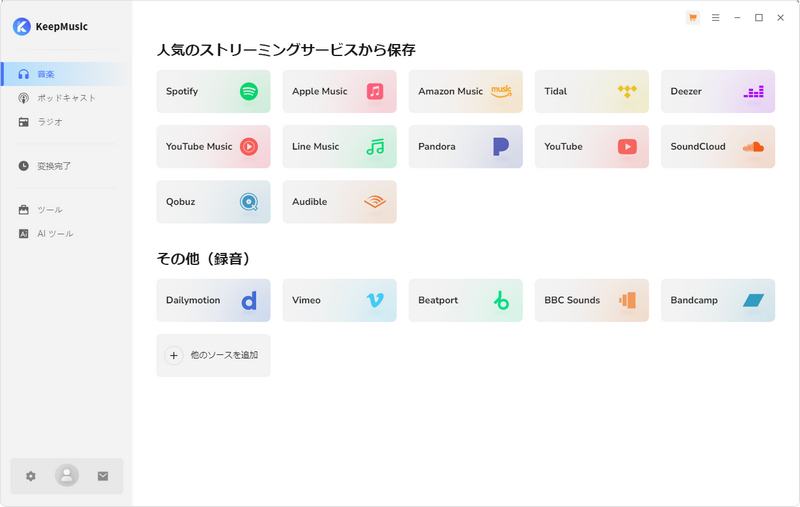
STEP 1
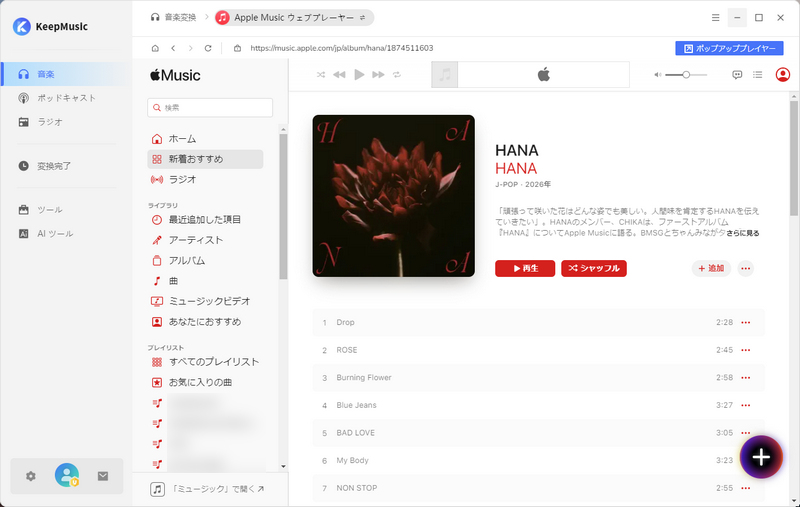
STEP 2
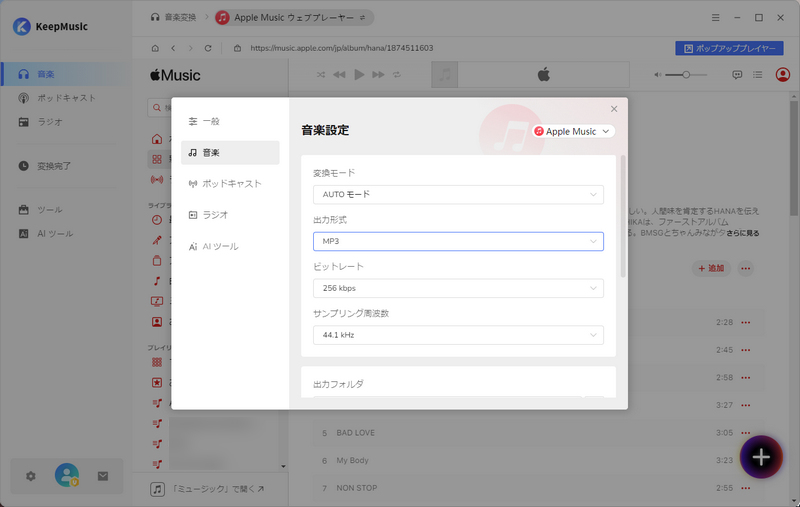
STEP 3-1
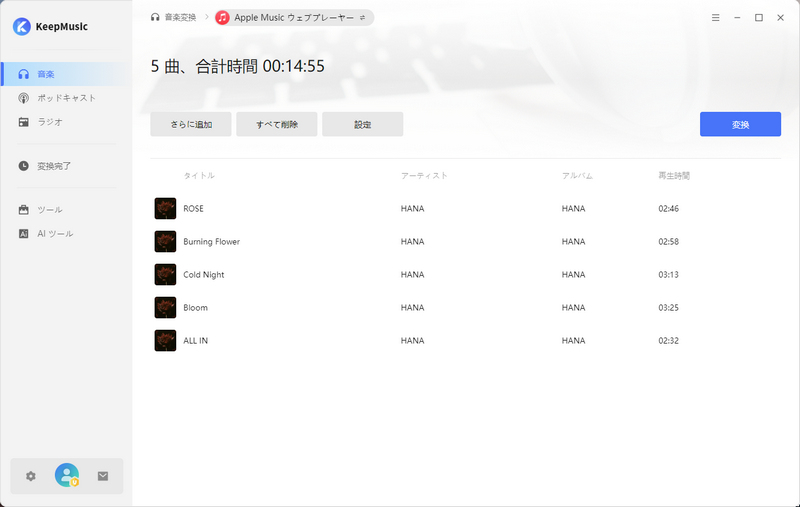
STEP 3-2
六、CapCutで音楽を入れた後の著作権チェックと対策
CapCutで動画に音楽を入れたら、次に忘れてはならないのが著作権への配慮です。せっかく時間をかけて編集した動画が、TikTokやYouTubeに投稿した後に著作権違反でミュートされたり削除されたりするトラブルを防ぐよう、発信先に応じた適切なチェック方法を実践しましょう。
① TikTokに投稿する場合:ソフト内で著作権チェックを行う
STEP 1
編集が完了し、動画をエクスポートする前の段階で、画面にあるオーディオメニューから著作権を選びます。
STEP 2
チェックをクリックすると、システムによる自動的な判定が開始されます。
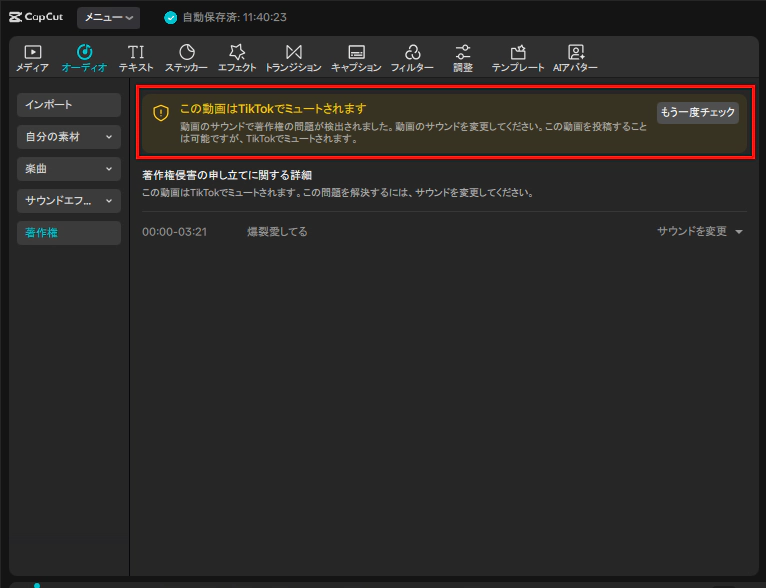
もしここで著作権侵害の申し立てに該当すると判断された場合は、画面に以下の警告メッセージが表示されます。
この動画はTikTokでミュートされます
動画のサウンドで著作権の問題が検出されました。動画のサウンドを変更してください。この動画を投稿することは可能ですが、TikTokでミュートされます。
このような通知が表示された場合は、トラブルを避けるために速やかに別の音楽やBGMへ変更する対応をとる必要があります。
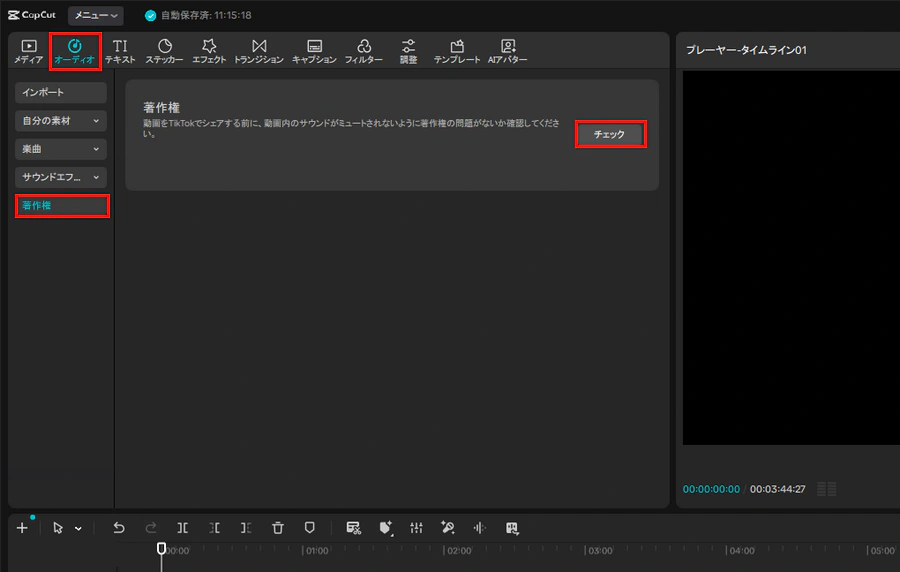
CapCutの著作権チェック
著作権侵害の警告
② YouTubeに投稿する場合:時短で効率的な著作権チェックの裏ワザ
CapCutに搭載されている著作権チェック機能は主にTikTokの規約に準拠しているため、YouTubeの厳しい独自の著作権フィルターには対応しきれないケースがあります。そのため、YouTubeへのアップロード時に予期せぬペナルティを受けるのを防ぐための効果的な裏ワザをご紹介します。
STEP 1
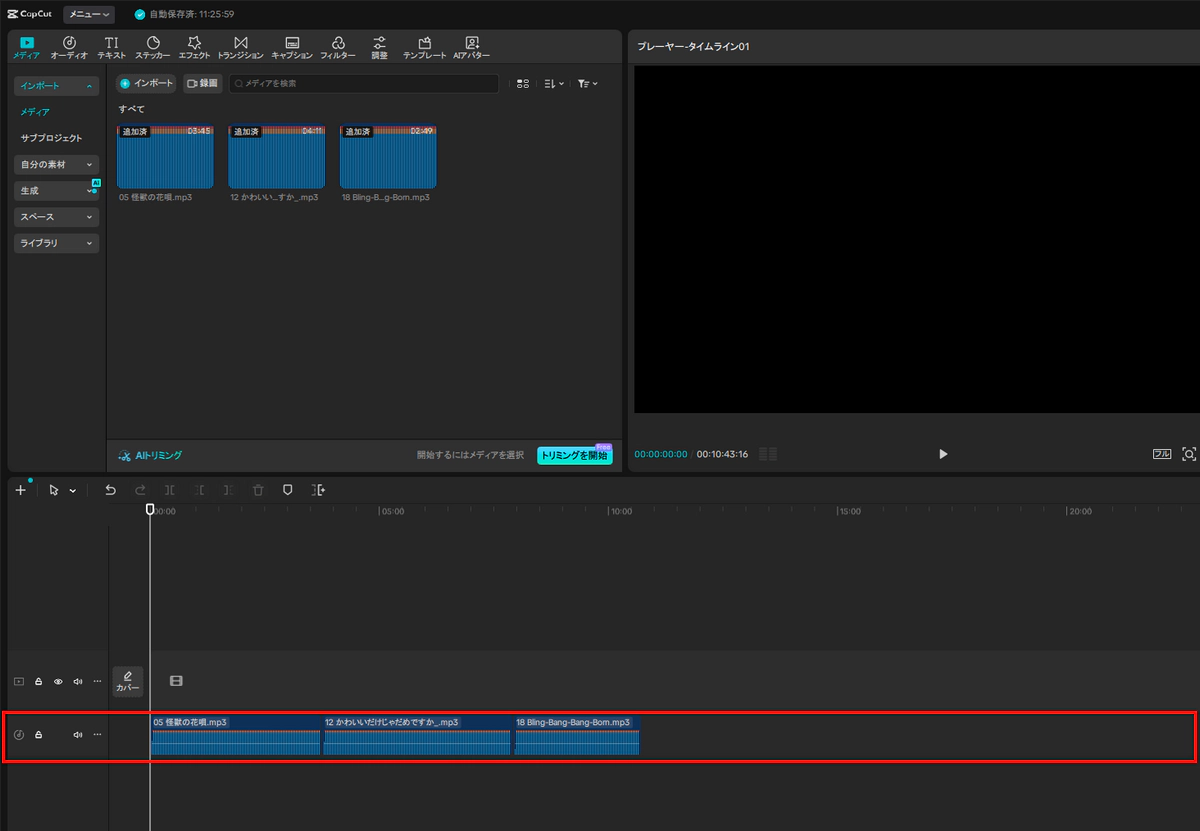
本格的な細かい動画編集に取りかかる前の段階で、使いたいと考えている候補の音楽素材をすべてCapCutのタイムライン上に並べます。
この際、動画の映像部分は何も配置せず、画面全体が真っ黒な状態にしてもOKです。
STEP 2
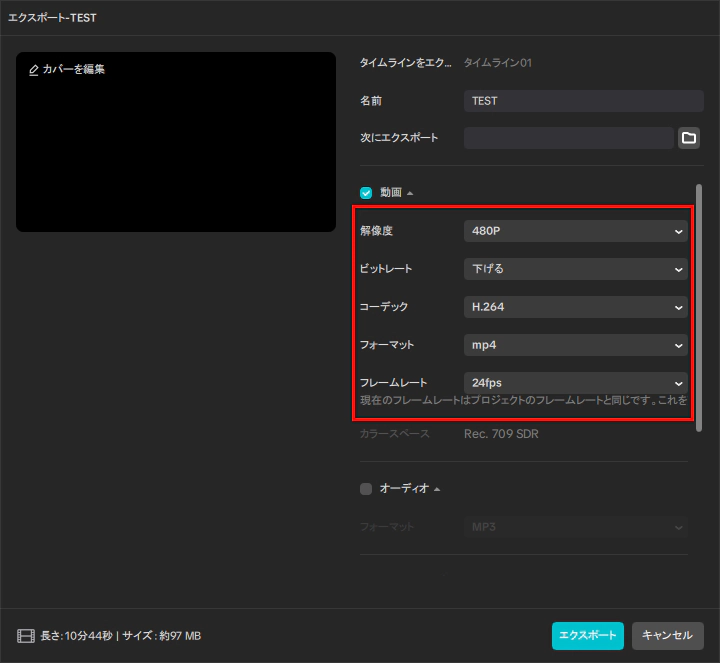
この状態のまま、一度テスト用の動画ファイルとしてエクスポートを行います。
書き出しにかかる時間を最小限に抑えるよう、解像度設定を「480P」に下げ、ビットレートも「下げる」に指定し、フレームレートを「24fps」などの一番軽い最低限のパラメータに調整するのがコツです。
STEP 3
生成されたテスト動画を、自分のYouTubeチャンネルに公開せず、ドラフトとしてアップロードします。
STEP 4
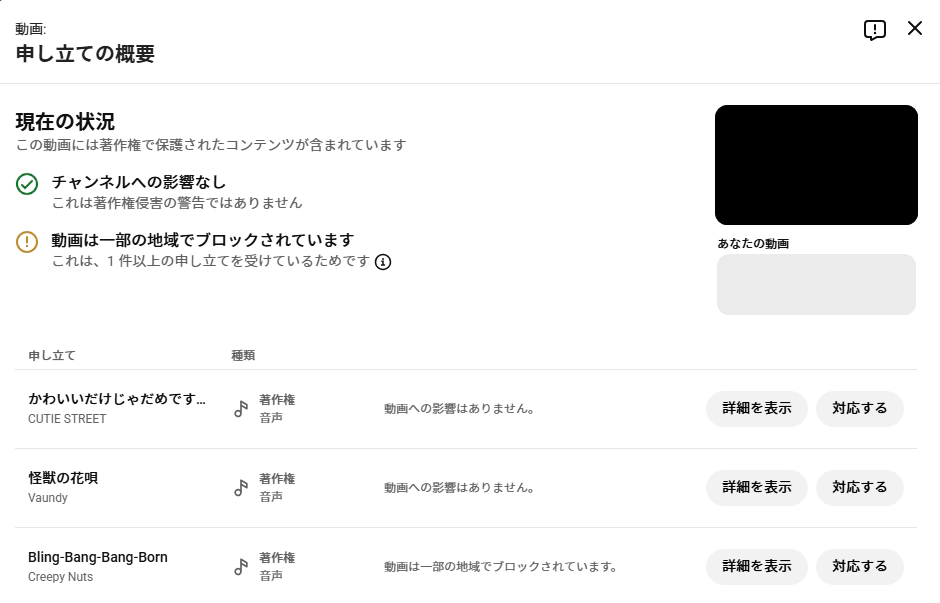
アップロード後、YouTubeのContent IDシステムによる自動チェックの結果を待ち、著作権の申し立てや警告が発生しないかどうかを確認します。
STEP 1
STEP 2
STEP 4
もし警告が出た音楽があればその段階でタイムラインから除外し、問題のなかった安全な楽曲だけを本番の動画編集で使用するようにします。
この工夫を行うことで、編集がすべて終わった後に最初から作り直すという大きなタイムロスを未然に防げます。
七、CapCutで音楽を入れる時によくある質問
CapCutで自分の好きな曲を入れるにはどうすればいいですか?
スマホやパソコンのフォルダに保存されているMP3などの音楽ファイルであれば、CapCutのインポートやデバイスのメニューを選ぶことで、簡単に動画に追加できます。もしサブスクの音楽配信サービスの曲を入れたい場合は、KeepMusic Music All-In-Oneを使って一度音楽ファイルとしてパソコンに保存する必要があります。
CapCutで著作権を気にせずに音楽を使うにはどうすればいいですか?
一番安全な方法は、CapCutのアプリ内に用意されている、商業利用が可能なフリーBGMを使うことです。また、ネット上で公開されている有名な著作権フリーの音楽サイト(例えば「フリーBGM DOVA-SYNDROME」や「BGMer」、「Audiostock」など)から素材をダウンロードして使うのもおすすめです。
さらに、YouTubeやTikTokなどの投稿先プラットフォームが公式に提供している楽曲ライブラリ(YouTubeへ投稿するなら、YouTube Studio公式の「オーディオ ライブラリ」など)から音楽をつけるのも確実です。
外部の曲を使う場合は、動画編集を進める前にテスト動画を用いた著作権チェックを行っておくと安心です。
CapCutでは無料で音楽を追加できますか?
はい、CapCutに最初から内蔵されているBGMや効果音、TikTokと連携して読み込んだ楽曲などは、すべて無料で動画に追加して編集できます。ただし、一部のBGMを使用する際には、CapCutの有料のProプランへ加入する必要があります。
CapCutにSpotifyの音楽を入れたいのですが可能ですか?
Spotifyアプリから直接CapCutへ音楽を転送することはできません。Spotifyの楽曲を動画のBGMとして使いたい場合は、KeepMusic Music All-In-Oneを活用し、Spotifyの曲を一度MP3やWAVといった形式に変換してパソコンに保存してから、CapCutに読み込ませる必要があります。
八、最後に
動画の魅力をぐっと引き立てるなら、CapCutでの音楽の入れ方をマスターすることは大切です。CapCutに内蔵されているBGMだけでなく、パソコンやスマホのローカルファイルやYouTubeの音楽、さらには普段使っている音楽配信サービスの楽曲まで、さまざまな音源を動画に取り込めます。ただし、ネット上の音楽やサブスクの曲を使用する際は、投稿した後にトラブルにならないよう、事前の著作権チェックを忘れないように心がけてください。
特に、Apple MusicやSpotifyなどの楽曲や、YouTubeの音源をスムーズにCapCutで使えるMP3形式にしたいときには、専用の変換ツールを賢く取り入れるのがおすすめです。KeepMusic Music All-In-One や SameMovie VideoOne を使えば、好きな音楽を最高の音質で動画に合わせます。それぞれの方法を参考にしながら、CapCutで視聴者の耳に残る素敵な動画作りに挑戦してみてください。

※本記事で紹介されたKeepMusic Music All-In-Oneはシェアウェアですが、無料体験ができます。ただし、無料体験版には、曲ごと1分しか変換できないという変換時間の制限があります。体験版と製品版は機能が全く同じであるため、体験版で動作を確認したら購入したほうがいいです。