


KeepMusic Music All-In-Oneとは?使い方・安全性・料金を完全レビュー

YouTube MusicやSpotify、Apple Music、Amazon Music、LINE MUSICといった定額制の音楽配信サービスは非常に便利ですが、「解約すると聴けなくなる」「お気に入りの端末に音楽を移せない」「通信量が気になる」といった制限に不自由さを感じることも少なくありません。
そんな悩みを一気に解決し、2026年現在の音楽ライフを劇的に変えてくれる実用ソフトとして注目を集めているのが、オールインワン音楽変換ソフト「KeepMusic Music All-In-One」です。これ一本あれば、音楽配信サービスの垣根を超えてお気に入りの楽曲を「自分の所有物」としてローカルに保存できます。今回は、編集部が実際にソフトを導入して判明した、KeepMusic Music All-In-Oneの驚きの機能、使い方、料金、そして安全性までを徹底的にレビューしていきます。
一、【実測総評】KeepMusic Music All-In-Oneは本当におすすめ?結論から公開
結論からお伝えすると、KeepMusic Music All-In-Oneは「複数の音楽サブスクを愛用している方や、好きな音楽を最高の音質で永遠に残したいすべての人に自信を持っておすすめできる、2026年最強の音楽保存ツール」です。
単なるMP3ファイル変換ソフトの枠を超え、高音質の再現性、ダウンロードの圧倒的なスピード、そして対応する配信サービスの多さにおいて、高い完成度を誇っています。特に「配信サイトの仕様変更で好きな曲が突然聴けなくなるのが嫌だ」「オフラインでデータ通信量を一切気にせず音楽に浸りたい」という切実なニーズに、これ以上ない形で応えてくれるパッケージとなっています。

二、KeepMusic Music All-In-Oneとは
KeepMusic Music All-In-Oneとは、YouTube Musicをはじめ、Apple Music、Amazon Music、Spotify、LINE MUSICなど、複数の音楽配信サービスから楽曲をPCに高音質でダウンロードできる、最新のオールインワン型音楽変換ソフトです。
開発元であるKeepMusic社は、もともと「KeepMusic YouTube Music Converter」を主力製品として展開しており、YouTube MusicやYouTube動画のダウンロード裏技において非常に深い実績を持っています。公式サイトの活用記事一覧を見れば、まるで「YouTube Music利用の百科事典」とも言える膨大な知識が蓄積されていることがわかります。
そんなYouTube音源の解析に圧倒的な強みを持つKeepMusicが、他の音楽サブスクのユーザーにも自由な音楽環境を届けるために開発したのが、対応サービスを大幅に拡張した本作「KeepMusic Music All-In-One」です。
KeepMusic Music All-In-Oneはリリース直後から人気を集め、現在では同社で最も人気のある看板ソフトへと上り詰めました。従来の「特定サービス専用ソフト」とは異なり、これ一台で得意のYouTube MusicやYouTube動画の音源抽出はもちろん、Apple Music、Amazon Music、Spotifyなど主要な音楽プラットフォームすべてを網羅しています。配信サービスの垣根を越えて、より幅広い音楽ファンに対応する万能ソフトへと進化を遂げています。
公式サイト:https://www.keepmusic.jp/music-all-in-one.html
KeepMusic Music All-In-One
- YouTube Music、Apple Music、Spotify、Amazon Musicなどを1本対応。
- 曲・アルバム・プレイリストをMP3に変換してダウンロード。
- 最高音質で音楽をダウンロードしてフル保存。
- 曲のすべてのタグ情報をそのまま保持。
 ウィルスなし、安全性確認済み

三、KeepMusic Music All-In-Oneの多彩な機能
なぜKeepMusic Music All-In-Oneがこれほど多くのユーザーに選ばれているのか、編集部が注目した核心となる機能を3つに凝縮してご紹介します。
① YouTube Musicをはじめとする15以上の主要サービスに対応
KeepMusicの強みであるYouTube MusicやYouTube動画からの音源抽出はもちろん、Apple Music、Amazon Music、Spotify、LINE MUSICといった主要サービスから、TidalやDeezerまで合計15以上のプラットフォームに対応しています。保存形式もMP3、AAC、WAV、FLAC、AIFF、ALACと豊富で、あらゆる再生デバイスに合わせた最適な形式で書き出すことが可能です。
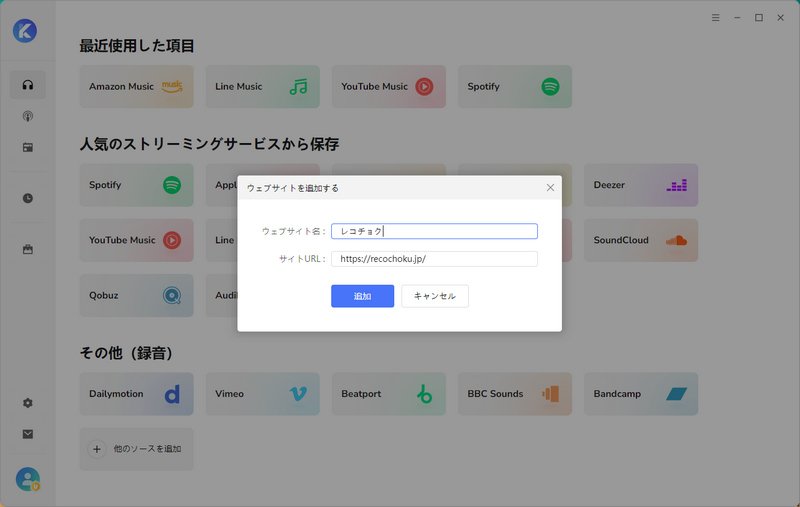
さらに独自の「音源追加機能」も搭載しています。レコチョクなど一覧にない音楽サイトであっても、ブラウザ上で再生さえできれば高品質に録音・保存ができる高い柔軟性を秘めています。
② 妥協のない「10倍速処理」と「最高音質」の維持
独自のブースト技術により、KeepMusic Music All-In-Oneは最大10倍速の一括変換に対応しており、アルバム一枚分なら数十秒で処理が完了します。
音質面でも一切の妥協がなく、YouTube Musicはもちろん、Apple MusicのHi-ResロスレスやAmazon Music UnlimitedのUltra HDなどのクオリティを損なうことなく、歌詞データなどのID3情報も含めてそのままのクリアな状態でローカルに永続保存できます。
③ ポッドキャスト保存やプロ仕様の実用ツールも満載
音楽ダウンロード以外にも、音楽ライフを豊かにするプロ仕様のツールが標準で内蔵されています。
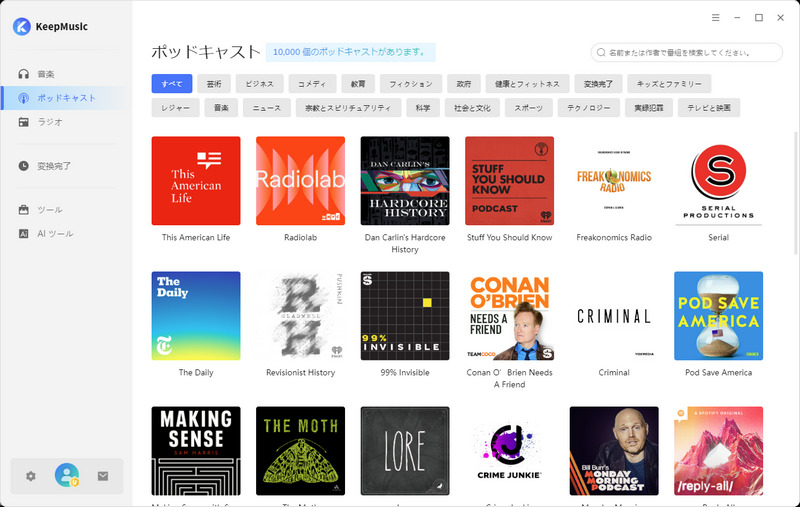
・ ポッドキャスト・ラジオ対応:10,000以上の番組をカバーし、オフラインでの語学学習にも最適です。
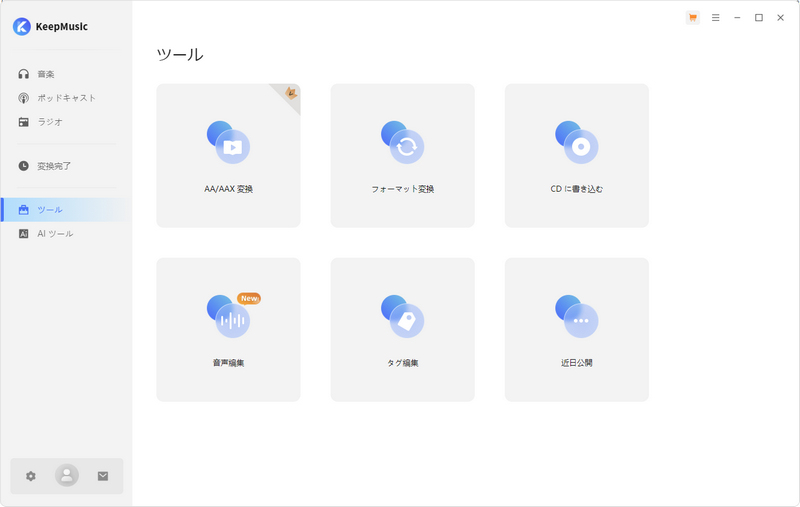
・ AIボーカルリムーバー:先進のAI技術が歌声と伴奏を綺麗に分離。カラオケ練習用の音源が即座に作れます。
・ CD書き込み&フォーマット変換:お気に入りの曲をCDに焼いたり、手持ちの音声ファイルの形式をサクッと一括変換できます。
四、KeepMusic Music All-In-Oneの使い方
「機能が多いソフトは操作が難しそう……」と思われるかもしれませんが、KeepMusic Music All-In-Oneのインターフェースは驚くほど直感的です。ここでは、Apple Musicを例に基本的な音楽変換・ダウンロード手順を解説します。
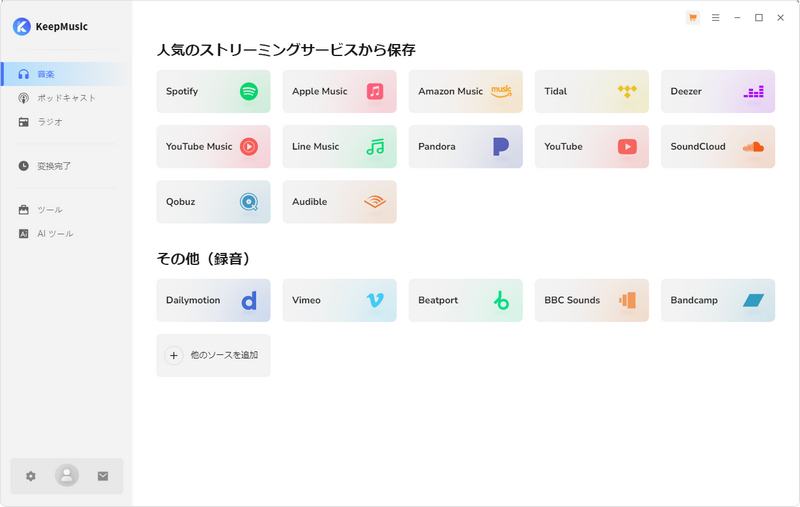
Step 1 ソフトを起動し、対象の音楽サービスを選択
ソフトを立ち上げると、メイン画面に対応サービスが一覧で表示されます。今回は「Apple Music」を選択します。内蔵されたウェブプレーヤー、またはアプリ版のいずれかの起動モードを選び、ご自身のアカウントでログインします。
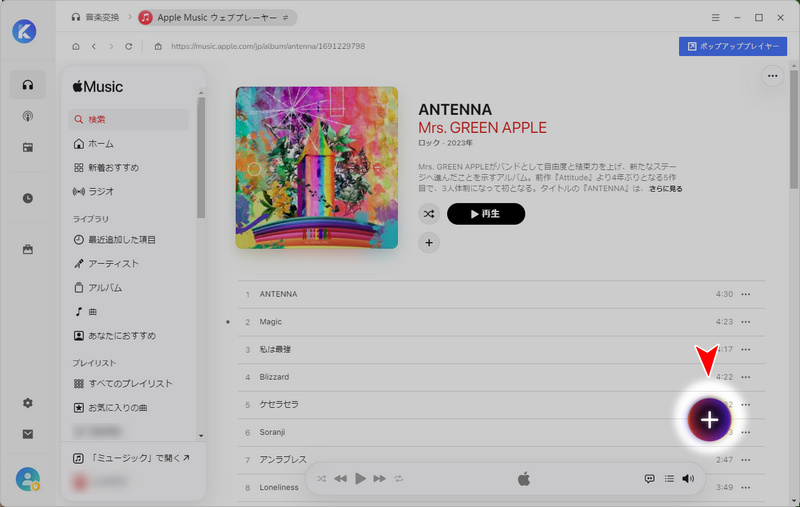
Step 2 楽曲を検索し、変換リストに追加
保存したい楽曲、アルバム、またはプレイリストを開きます。画面上に表示される「解析(+)」ボタンをクリックすると、ソフトが自動的に曲の情報を読み取り、変換リストへと追加してくれます。
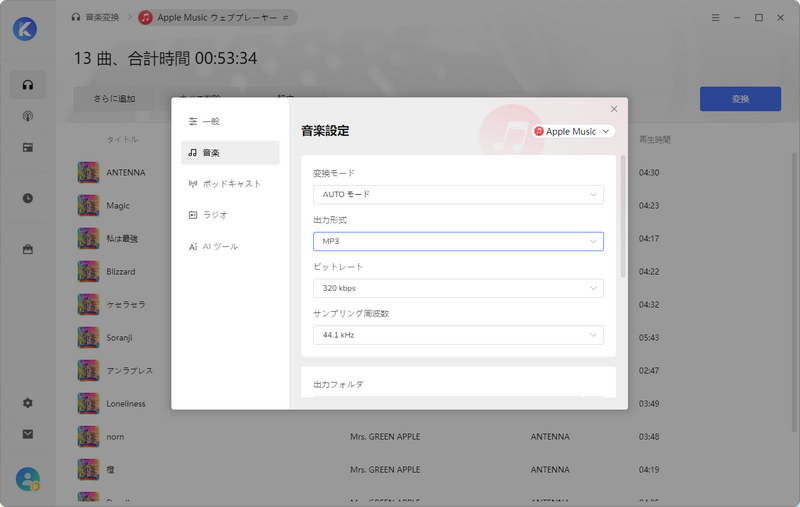
Step 3 出力形式や保存先をカスタマイズ
画面の「設定」アイコンから、好みの出力環境を指定します。汎用性を重視するならMP3、音質を極めるならFLACやWAVなどを選びます。ビットレートや、出力先のフォルダ名、ファイル名も自由にカスタマイズ可能です。
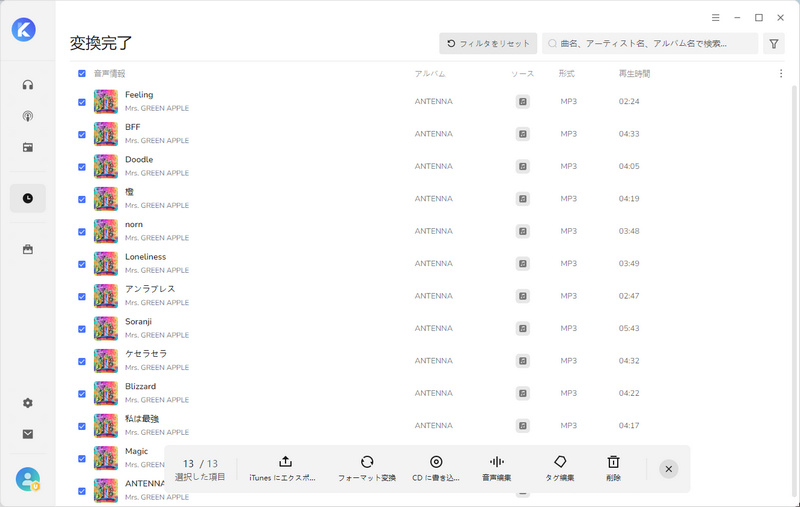
Step 4 一括変換を開始し、ローカルへ保存
準備が整ったら「変換」ボタンを押すだけです。10倍速の超高速ダウンロードが走り、あっという間にお気に入りの楽曲がパソコン内に保存されます。完了後は出力フォルダーを開いて、お好みのプレイヤーやスマホに移して音楽を楽しみましょう。
公式サイトの「操作方法ページ」では、画像付きのステップバイステップ解説に加え、ポッドキャストやラジオ番組の具体的なダウンロード手順も公開されています。より詳しく使いこなしたい方は、ぜひチェックしてみてください。
【編集部実測】5大人気音楽サービスのダウンロード成功率を検証!
本当に不具合なくダウンロードできるのか、編集部で実際にMrs. GREEN APPLEのアルバム『ANTENNA』(全13曲)を例に、KeepMusic Music All-In-Oneを使って主要5大音楽サービスでのダウンロード成功率と安定性をテストしました。
実測対象

ANTENNA
Mrs. GREEN APPLE
|
対象音楽サービス | 変換成功数 / 総楽曲数 | 成功率 |
|---|---|---|---|
| YouTube Music | 13 / 13曲成功 | 100% | |
| Apple Music | 13 / 13曲成功 | 100% | |
| Spotify | 12 / 13曲成功 (※再試行で100%) |
92% | |
| Amazon Music | 13 / 13曲成功 | 100% | |
| LINE MUSIC | 13 / 13曲成功 | 100% |
検証の結果、驚異的な安定性を確認できました。Spotifyで1曲だけネットワークの瞬断が原因とみられるエラーが発生しましたが、失敗したその1曲を再度選択して再変換を行ったところ、2回目は何の問題もなくスムーズに変換が完了しました。実用上の成功率はほぼ100%と言ってよく、アルバム丸ごとの一括ダウンロードも非常に快適です。
五、KeepMusic Music All-In-Oneの料金と無料ライセンスの入手方法
KeepMusic Music All-In-Oneの料金プランは、利用スタイルに合わせて2つのライセンスが用意されています。
| プラン | 価格 | 特徴 |
|---|---|---|
| 年間ライセンス | ¥14,980 | 1年間じっくり使いたい方に |
| 永久ライセンス | ¥22,980 | 一番人気!一度購入すれば追加料金なしで生涯使い続けられる最強コスパ |
コストパフォーマンスを考慮すると、「2年以上使い続けるのであれば、永久プランが圧倒的に経済的」です。毎月支払楽サブスクの料金や、通信制限を解除するためのギガ追加費用を長期的に節約できることを考えれば、非常に価値のある投資と言えます。
🎁 7日間の無料体験ライセンスをプレゼント!
本記事を読まれた読者様限定で、編集部より特別な特典をご用意しました!
本ページから「KeepMusic Music All-In-One」をダウンロードして、実際の利用画面(音楽サービスは問いません)のスクリーンショットをお送りいただいた方へ、お好きな音楽を解約後もフル再生できる形で保存できるようになる【7日間無料ライセンス】を発行いたします。
件名 [無料ライセンス応募] 7日間無料ライセンス・利用サービス名(例:YouTube Music、Apple Musicなど)
ご利用OS(Windows / Mac)をご記載のうえ、利用画面のスクリーンショットを添付して、support@keepmusic.io までお送りください。
製品版の圧倒的なスピードと高音質をじっくり試してみたい方は、ぜひお気軽にご応募ください!
お問い合わせはこちら六、KeepMusic Music All-In-Oneの安全性
新しいソフトウェアを導入する際、最も気になるのが「安全性」ではないでしょうか。特に、各音楽配信サービスのアカウントへのログインを求められるため、少し心配になる方もいるかもしれません。
結論から言うと、KeepMusic Music All-In-Oneはユーザーのプライバシーを最優先に設計された安全なソフトです。ユーザーのアカウント情報や個人情報が外部のサーバーへ不正に収集・送信されることは決してありません。もちろん、ウイルスやマルウェアの混入がないことも確認されており、外部へのポップアップ広告なども一切ありません。
また、KeepMusicには「ウェブプレイヤーモード」と「アプリモード」の2つの接続方式が搭載されています。一部の音楽プラットフォーム(Amazon Musicなど)では、PCにインストールされているデスクトップ版アプリを介してログインし、安全に音楽を解析・変換できる仕組みが採用されており、ユーザーの利用環境に合わせて最も確実な方法を選択できます。
七、KeepMusic Music All-In-Oneのメリット・デメリット
納得して導入していただくために、良い点だけでなく、実際に使って気になったデメリットも包み隠さずお伝えします。
メリット
✓ 圧倒的なプラットフォーム対応:YouTube Musicをはじめ、Spotify、Apple Music、Amazon Music、LINE MUSICなど15以上の主要配信サービスに対応。これ一本で日常の音楽収集がすべて完結します。
✓ 「所有」できる安心感:サブスクを解約しても、ダウンロードした音楽ファイルが消えることはありません。一生もののマイコレクションを構築できます。
✓ 充実した編集ツール:AIボーカルリムーバーやタグ編集、CD焼き込みなど、保存した後の音楽の楽しみ方を広げる機能が標準装備されています。
デメリット
・ PC専用のソフトウェアである:本ソフトはWindowsおよびMacでの動作となります。スマホ(iPhone/Android)に直接ソフトをインストールしてダウンロードしたいというニーズには対応していません。
・ 無料版には試用制限がある:前述の通り、無料体験版は変換できる長さに制限があるため、すべての楽曲をフルで保存して楽しむには有料ライセンスへの移行が必要です。
八、KeepMusic Music All-In-Oneについてよくある質問
KeepMusic Music All-In-Oneで音楽をダウンロードするのは違法ですか?
個人的に楽しむ範囲内(私的使用のための複製)であれば、音楽を録音・ダウンロードすることは法律で認めされています。ただし、ダウンロードした楽曲を他人に配布したり、インターネット上にアップロードしたり、商業目的で利用することは明確に違法となります。あくまで「自分自身のデバイスで、個人として楽しむ範囲内」で利用規約を遵守してご活用ください。
KeepMusic Music All-In-Oneは誰に向いている?
以下のようなシーンや目的を持つ方に特に向いています。
- ・ 複数のサブスクを併用している人:「この曲はYouTube Music、あのアニソンはSpotify……」と、バラバラな管理やアプリの切り替えに疲れた方に最適です。
- ・ 通信量を節約したい・車での移動が多い人:PCでまとめてダウンロードし、USBメモリやスマホに移せば、通信量を一切気にせずカーステレオや外出先で音楽を楽しめます。
- ・ 音質に一切妥協したくない人:各配信サービスのロスレスやハイレゾクオリティをそのまま手元に残したいオーディオファンにおすすめです。
- ・ 自宅でカラオケや楽器の練習をしたい人:AIボーカルリムーバーを使い、お気に入りの最新曲を即座にインスト(伴奏)音源に変えて練習したい方に最適です。
おすすめ記事:CapCutでの音楽の入れ方を解説!BGMの追加方法と著作権対策【PC・スマホ】
SpotifyやYouTube Musicの「無料プラン」でもKeepMusic Music All-In-Oneを使えますか?
はい、利用可能です。音楽サブスクの無料プランであっても、対象の楽曲をフル再生できる権限がある状態であれば、KeepMusic Music All-In-Oneを使ってダウンロード・変換を行うことができます。ただし、配信サービス側の仕様により、無料プランでは配信される音質自体が制限されている場合があるため、その場合は元の配信音質に準じた形で保存される点だけご留意ください。
九、まとめ
本記事では、最新の音楽保存ソフト「KeepMusic Music All-In-One」の機能や具体的な使い方、料金プラン、そして気になる安全性や違法性の有無まで、編集部の実測をもとに徹底解説してきました。
得意のYouTube MusicやYouTube音源の抽出技術をベースに開発された本作は、Apple Music、Amazon Music、LINE MUSICといった主要な音楽サブスクをこれ一台で網羅し、音楽ライフにおける制限を完全になくしてくれる万能なツールです。
誰でも迷わず操作できる直感的な使い方でありながら、アカウント保護のための安全性やリスク回避の対策もはっきりしているため、初心者でも安心して導入できます。ぜひ使ってみてください。

※本記事で紹介されたKeepMusic Music All-In-Oneはシェアウェアですが、無料体験ができます。ただし、無料体験版には、曲ごと1分しか変換できないという変換時間の制限があります。体験版と製品版は機能が全く同じであるため、体験版で動作を確認したら購入したほうがいいです。