


LINE MUSICの解約・退会方法まとめ|注意点や解約後の視聴方法も解説

LINE MUSIC(ラインミュージック)は、数千万曲が聴き放題になる非常に便利なサービスですが、「他のサービスに乗り換えたい」「LINEミュージックの無料トライアルだけで終了したい」という場面もありますよね。
しかし、LINEミュージックは決済方法によって解約手順が異なるため、正しい方法で行わないと「解約したはずなのに請求が続く」といったトラブルになりかねません。
この記事では、無料期間中を含むLINEミュージックの解約・退会に関する注意点から、解約方法、そして解約後もお気に入りの楽曲を自由に楽しむLINEミュージック音楽変換ツールまで徹底解説します。
関連記事:YouTube Musicプレミアムを解約する方法と解約時注意すべき点
一、LINEミュージックを解約する前の注意点
LINEミュージックを解約・退会する前に、スムーズに手続きを終えるヒントとして重要なポイントを確認しておきましょう。
LINEミュージック解約のタイミング
LINEミュージックの自動更新を停止するためには、プラン更新日の24時間前までに解約手続きを完了させる必要があります。
更新日の直前(24時間を切った状態)で解約操作を行っても、次回の決済が優先されてしまい、翌月分の料金が発生する可能性があるため注意が必要です。
LINEミュージックのプラン解約手続きを済ませた後であっても、現在保有しているチケットの有効期限内であれば、引き続き楽曲のフル再生などのサービスを利用することが可能です。
LINEミュージック無料トライアル期間中の解約
LINEミュージックの無料トライアルは、期間が終了するまでに自分で解約処理を行わない限り、自動的に有料プランへ移行しLINEミュージック料金の決済が発生します。
「LINE MUSIC for SoftBank(6カ月無料特典)」をご利用の場合、毎月1枚ずつ無料チケットが付与される仕組みとなっており、途中で解約するとその時点で特典が終了し、翌月以降のチケットは付与されなくなります。
この6カ月無料特典は一度解約すると再申し込みができないため、いつ解約するのが一番お得かというと、最もお得な解約タイミングは、LINE MUSIC 6カ月無料特典の6カ月目に、無料期間が終了する直前と言えます。
LINEミュージック解約後の音楽ライブラリ
LINEミュージックを解約し、チケットの有効期限が満了すると、これまで「ダウンロード済み」に保存していた楽曲はリストから消えることはありませんが、フルサイズでの再生ができなくなります。再度フルで聴くにはLINEミュージックのチケットの再購入を再購入する必要があります。
あらかじめMP3に変換しておけば、チケットが切れた後もずっと聴き続けることができます。
LINEミュージックの「購入場所・決済方法」の再確認
LINEミュージックは、プランを購入した場所によって解約手順が異なります。以下の手順で、まずは自分の購入場所・決済方法を特定しましょう。
Step 1 LINE MUSICアプリを起動し、[ホーム]右上にあるプロフィール画像をタップ。
Step 2 [チケット・購入](または[マイチケット/ショップ])>[マイチケット]>[購入履歴]を選択。
Step 3 表示されているプラン名の下で、LINEミュージックの購入場所や決済方法を確認します。
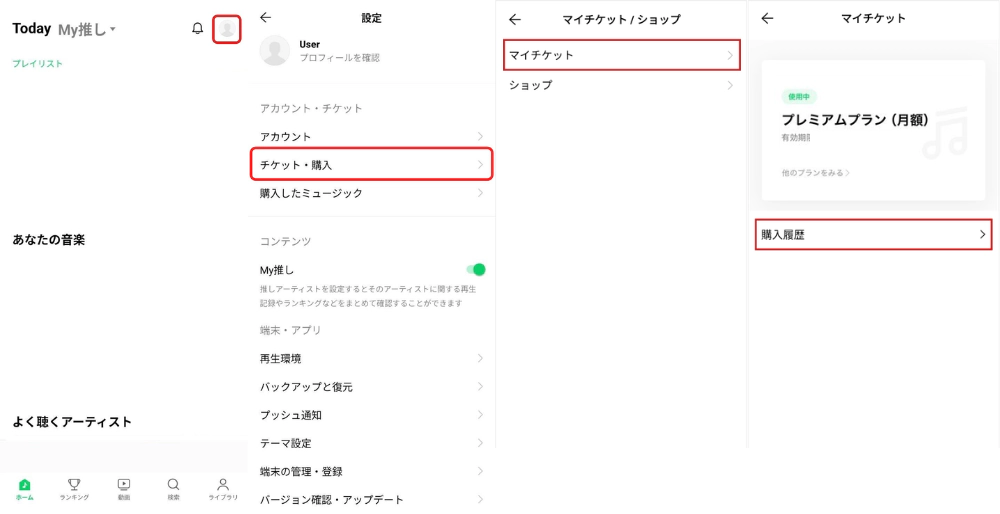
確認できたら、以下の該当する解約方法へ進んでください。
- ・ 「Apple」と表示されている場合 → Apple(iPhone/iPad)から解約
- ・ 「Google」と表示されている場合 → Google Play(Android)から解約
- ・ 「LINE STORE」と表示されている場合 → LINE STOREから解約
- ・ キャリア名(au/docomo等)やクレジットカードが表示されている場合 → LINE MUSICアプリから解約
- ・ 「SoftBank(MUSIC WEB)」や「SoftBank Mobile/Y Mobile/LINEMO」等の場合 → SoftBank系キャンペーンの解約

LINE MUSICの解約前に、プレイリストを転送しておきませんか?
LINEミュージックのプレイリストをSpotify、Apple Music、YouTube Music、Amazon Musicへの移行やパソコンへのバックアップで、大切な音楽ライブラリを消さずにサクッとお引越ししましょう!
二、【デバイス・決済別】LINEミュージックの解約・退会方法
確認した決済方法に合わせて、以下の手順でLINEミュージックの解約を進めてください。LINEミュージックの無料トライアル中の方も、有料プランの方も、解約の手順は共通です。
Apple(iPhone/iPad)から解約する場合
iPhoneやiPadの「設定」アプリからLINEミュージックのサブスクリプションを解除します。
Step 1 iPhoneの「設定」アプリを開き、一番上の自分の名前(Apple ID)をタップ。
Step 2 [サブスクリプション]をタップ。
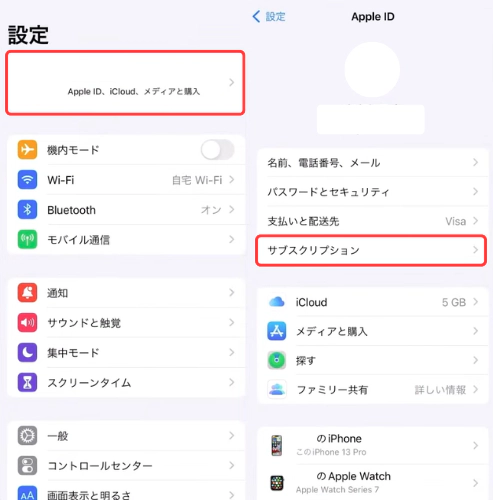
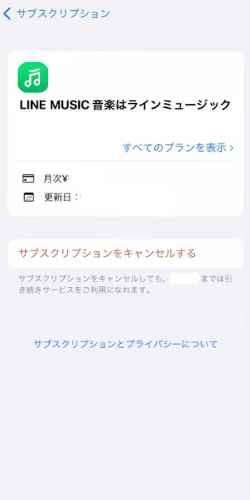
Step 3 有効なリストの中から[LINE MUSIC]を選択。
Step 4 [サブスクリプションをキャンセルする]をタップし、確認画面で承認します。
Google Play(Android)から解約する場合
Android端末の「Google Playストア」からLINEミュージックの定期購入を停止します。
Step 1 Google Playストアアプリを開き、右上のプロフィールアイコンをタップ。
Step 2 [お支払いと定期購入]>[定期購入]をタップ。
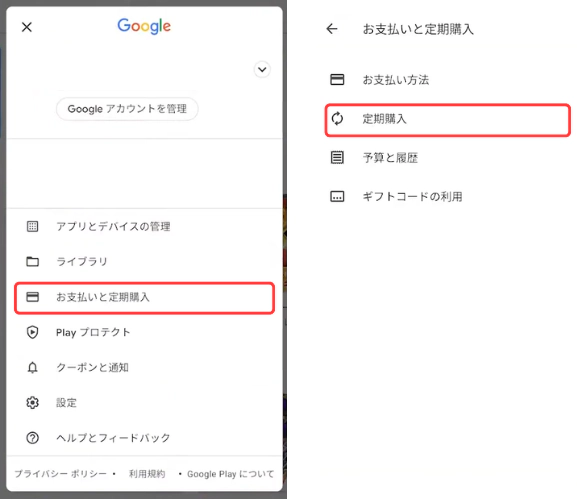
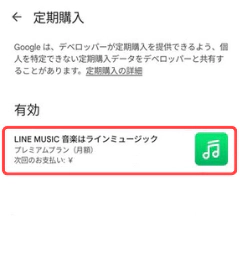
Step 3 リストから[LINE MUSIC]を選択。
Step 4 [定期購入を解約]をタップし、画面の指示に従って完了させます。
LINE STOREから解約する場合
WebサイトのLINE STOREでLINEミュージックを契約した際の解約手順です。
Step 1 ブラウザでLINE STOREにアクセスし、契約中のLINEアカウントでログイン。
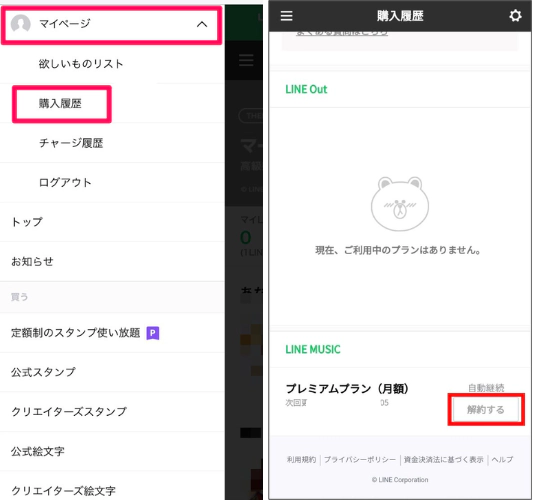
Step 2 左上のメニューから、[マイページ]>[購入履歴]>[プラン管理]を開く。
Step 3 [LINE MUSIC]の項目が表示されるまで下にスクロール。
Step 4 プランの横にある[解約する]をクリックし、確認画面で[OK]を選択。
LINE MUSICアプリ(キャリア決済・クレジットカード)から解約する場合
アプリ内決済(Apple/Google以外)を利用している場合の手順です。
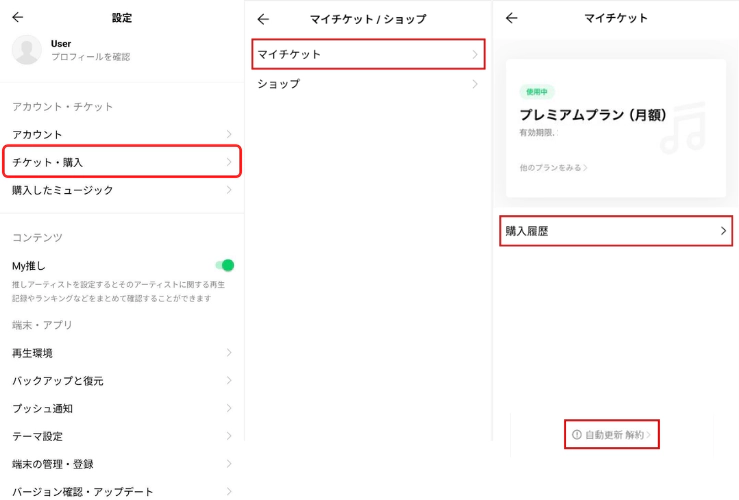
Step 1 LINE MUSICアプリの[ホーム] > 右上のプロフィール画像をタップ。
Step 2 [チケット・購入]>[マイチケット]をタップ。
Step 3 画面下部にある[自動更新 解約]をタップ。
Step 4 最終確認で[解除する]を選択すれば、LINEミュージックの自動更新が停止します。
6カ月無料キャンペーン / LINE MUSIC for SoftBankの解約方法
ソフトバンク経由で申し込んだLINEミュージックの解約は、キャリアのマイページで行う必要があります。
アプリ内での操作: 上記の「LINE MUSICアプリからの解約手順」と同様に進め、[自動更新 解約]をタップした際に「すでに解約完了しました」と出れば手続き済みです。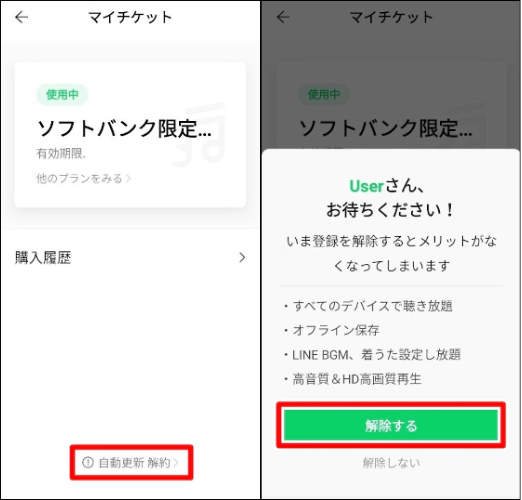
キャリア決済の場合: LINE MUSICアプリでは手続きできません。各キャリアのマイページへログインして解除してください。
- ・ ソフトバンク: My SoftBank
- ・ ワイモバイル: My Y!mobile
- ・ LINEMO: My Menu
三、LINEミュージックの解約が完了しているか確認する方法
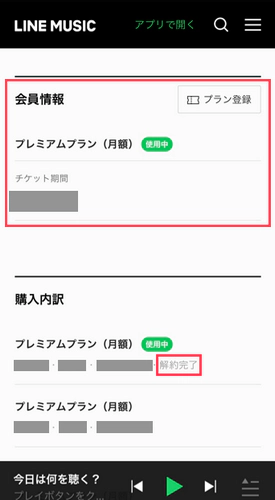
正しくLINEミュージックが解約できたか不安な場合は、ブラウザ版で解約状況を確認しましょう。
Step 1 ブラウザ版のLINEミュージックにログインします。
Step 2 メニュー([≡])から[会員情報]を確認。
Step 3 [購入内訳]のステータスに「解約完了」と表示されていれば安心です。
四、LINEミュージックを解約後も楽曲をフル再生できる方法2選
LINEミュージックを解約すると、せっかくダウンロードした楽曲もフル再生できなくなり、オフライン再生も不可となります。解約後も好きな音楽を「自分のファイル」として持ち続けたい場合は、LINEミュージック変換ツールを活用しましょう。
① パソコンで一括保存!KeepMusic Music All-In-One(Windows/Mac)
パソコンでLINEミュージックの楽曲を効率よくMP3化したいなら、「KeepMusic Music All-In-One」が最適です。
このソフトはLINE MUSICだけでなく、YouTube Music、Apple Music、Spotifyなど主要な配信サービスにこれ1本で対応。解約後の音楽管理に非常に強力なツールです。MP3、AAC、WAV、FLAC、ALACに対応しており、ID3タグ(曲名、アーティスト名、カバーアート)を保持したまま、LINEミュージックのアルバムやプレイリストを一括で高速ダウンロードが可能です。ダウンロード完了後、パソコンからiPhoneやAndroidスマホなどのデバイスに転送して自由に楽しめます。
KeepMusic Music All-In-One
- LINE MUSICの曲・アルバム・プレイリストをダウンロード。
- 最高音質でMP3、AAC、WAV、FLAC、ALACの出力に対応。
- 曲のすべてのタグ情報をそのまま保持。
- YouTube Music、Apple Music、Spotify、Amazon Musicなども1本対応。
 ウィルスなし、安全性確認済み

関連記事:YouTube Musicをダウンロードソフト7選!無料も使える!広告なしで聴き放題!
KeepMusic Music All-In-OneでLINE MUSICをMP3に変換する方法
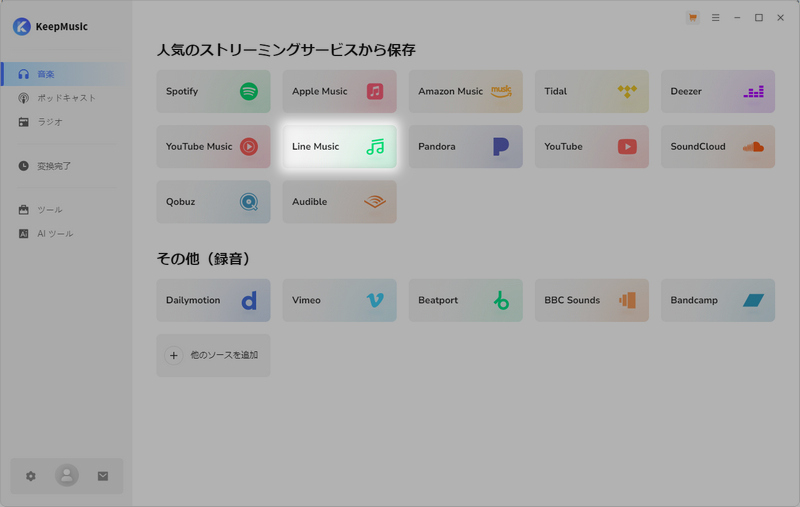
Step 1 KeepMusic Music All-In-Oneを起動し、メイン画面で 「LINE MUSIC」 を選択して、内蔵プレーヤーでLINE MUSICアカウントにログイン。
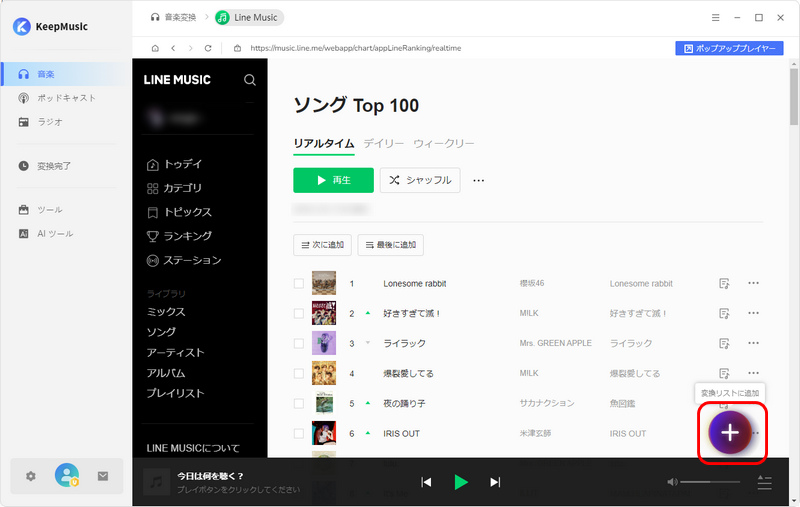
Step 2 保存したいプレイリストや楽曲を開き、右下の 「+」アイコンをクリック。
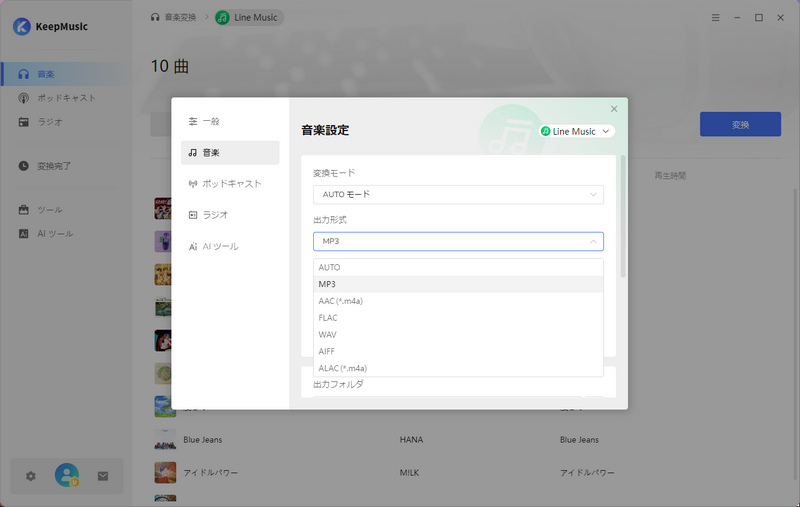
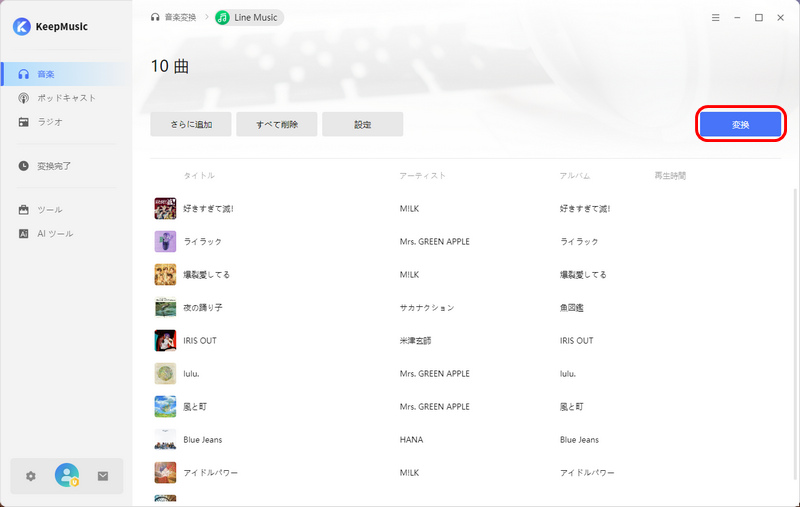
Step 3 設定画面で出力形式(MP3など)と音質(最大320kbps)を指定し、「変換」ボタンを押せば完了。
🎁 5日間の無料体験ライセンスをプレゼント!
本ページから「KeepMusic Music All-In-One」をダウンロードして、実際の利用画面(音楽サービスは問いません)のスクリーンショットをお送りいただいた方へ、LINE MUSICの楽曲を解約後もフル再生できる形で保存できる【5日間無料ライセンス】を発行いたします。
件名 [無料ライセンス応募] 5日間無料ライセンス・利用サービス名(例:LINE MUSIC)
ご利用OS(Windows / Mac)をご記載のうえ、 利用画面のスクリーンショットを添付して、 support@keepmusic.io までお送りください。
LINE MUSICの楽曲保存機能を試してみたい方は、お気軽にご応募ください。
お問い合わせはこちら② スマホだけで完結!NoteBurner LINE MUSIC Converter Android版(Android)
PCを使わず、Androidスマホだけで「LINEミュージック楽曲の保存からオフライン再生まで」完結させたい方には「NoteBurner LINE MUSIC Converter Android版」がおすすめです。
Android 8以上に対応しており、LINEミュージックの楽曲を直接スマホのストレージへMP3、FLACやWAVとして保存できます。広告なし、ウイルスなしの安心設計で、お気に入りの曲を永久にバックアップしてオフラインで保存できるのが最大の魅力です。
Step 1 NoteBurner LINE MUSIC Converter Android版をダウンロードしてインストールし、内蔵のLINEミュージックWebプレーヤーへログイン。
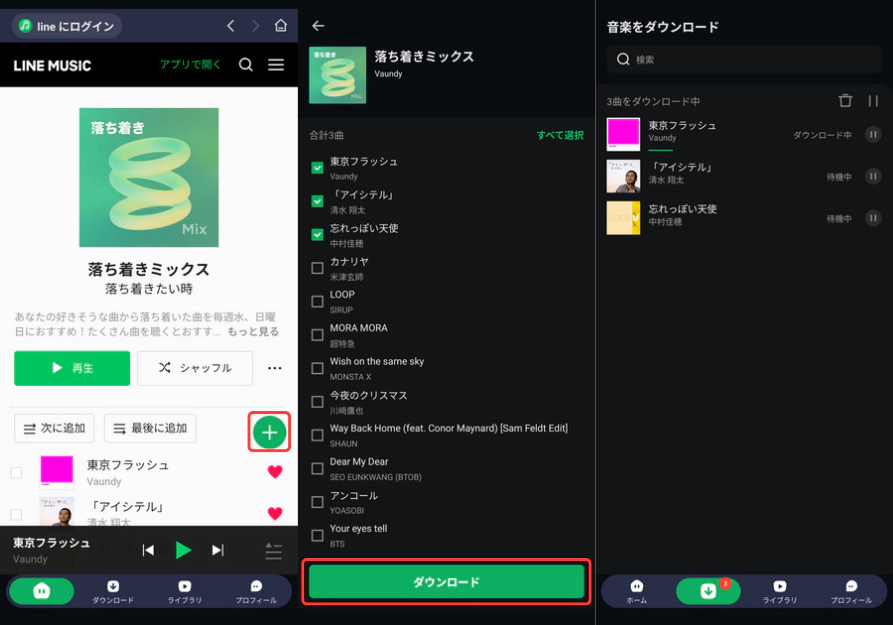
Step 2 ダウンロードしたいアルバムやプレイリストに入り、右下の 「+」をタップして曲を追加。
Step 3 曲をチェックして「ダウンロード」を選択。
Step 4 出力形式や保存先を指定して変換を開始。
五、LINEミュージックの解約についてのよくある質問(FAQ)
LINEミュージックが解約できないのはなぜですか?
主な原因は2つあります。一つは「プラン更新日の24時間前」を過ぎてしまっているケース、もう一つは「決済窓口が異なる」ケースです。例えば、Apple決済なのにLINEミュージックアプリ内で解約しようとしても上手くいきません。[購入履歴]から自分の決済方法を再確認し、正しい手順を踏んでください。
LINE MUSICアプリを削除すればLINEミュージックは解約されますか?
いいえ、LINE MUSICアプリを削除(アンインストール)しただけでは解約になりません。必ず上記の解約手順でサブスクリプションの停止を行ってください。
LINEミュージックの「退会」と「解約」の違いは何ですか?
解約:LINEミュージック有料プランの自動更新を止めること。音楽履歴やプロフィールは残ります。
退会:LINEミュージックのアカウント自体を削除すること。すべてのデータが消えます。
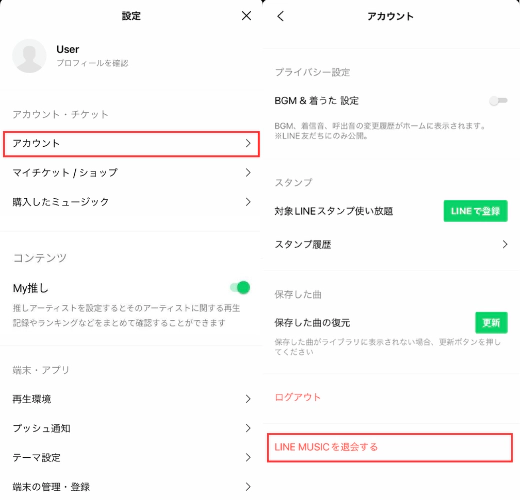
LINEミュージックを退会するには、まずプランを解約し、チケットの有効期限が切れた後にアプリ内の[設定]>[アカウント]>[LINE MUSICを退会する]から手続きを行います。
LINEミュージックを解約したのに請求が来たのはなぜですか?
解約手続きが完了していないか、あるいは「更新された直後」に解約した可能性があります。ブラウザ版のLINE MUSICから「解約完了」の確認をチェックしてください。もし「24時間前」のルールを守っていたのに請求された場合は、AppleやGoogleのサポートへ直接問い合わせる必要があります。
六、まとめ
LINEミュージックの解約は、「更新日の24時間前までに」「正しい解約手順を守る」ことが最も重要です。
解約後は残念ながらダウンロードした曲をフル再生できなくなりますが、KeepMusic Music All-In-OneなどのLINEミュージックMP3変換ツールを使えば、解約後もお気に入りの曲をデバイスに保存してフルサイズで楽しむことができます。LINEミュージック無料トライアル期間が終わる前に、ぜひ一度これらの方法を試してみてください。

※本記事で紹介されたKeepMusic Music All-In-Oneはシェアウェアですが、無料体験ができます。ただし、無料体験版には、曲ごと1分しか変換できないという変換時間の制限があります。体験版と製品版は機能が全く同じであるため、体験版で動作を確認したら購入したほうがいいです。