


【2026最新】Dirpyは使えない?使い方とYouTubeダウンロード代替ソフト

YouTubeの動画や音楽をオフラインで楽しみたい時に、ソフトをインストールせずにブラウザだけで完結するオンラインサイトはとても便利ですよね。中でも「Dirpy」は、昔から多くのユーザーに親しまれてきて、YouTubeの動画をダウンロードしたり、MP3に変換したりする際にパッと思い浮かべる方も多いのではないでしょうか。
しかし、2026年現在の最新状況を確認してみると、多くのユーザーから「DirpyはYouTubeをダウンロードできなくなった」「Dirpyはエラーが出て使えない」という困惑の声が目立つようになりました。
そこでこの記事では、Dirpyの最新の利用状況を詳しくレビューしながら、具体的な使い方やエラーの原因を説明します。もしDirpyが使えなくて困っている場合でも、代わりに安心してYouTubeの動画や音源を保存できる最新の解決策もあわせて紹介します。
関連記事:2ConvでYouTubeをMP3に変換する使い方!危険性・使えない時の対策をレビューと評判
関連記事:YouTube Musicをダウンロードソフト7選!無料も使える!広告なしで聴き放題!
一、【最新現状】Dirpyが使えない?YouTubeダウンロード時のエラーについて
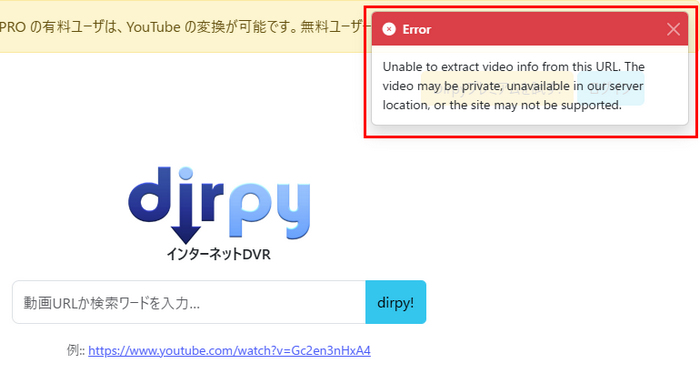
結論からお伝えすると、2026年現在のDirpyは、無料でYouTubeの動画を保存するのがかなり難しい状況にあります。実際にDirpyでYouTubeのリンクを解析しようとすると、以下のような英語のメッセージが表示されるケースが生じることがあります。
(エラー:このURLから動画情報を読み取ることができません。動画が非公開に設定されているか、こちらのサーバーがある場所では利用できないか、もしくはサイト自体がサポート対象外である可能性があります。)
Dirpyのホーム画面上部には、下記のような案内も表示されます。
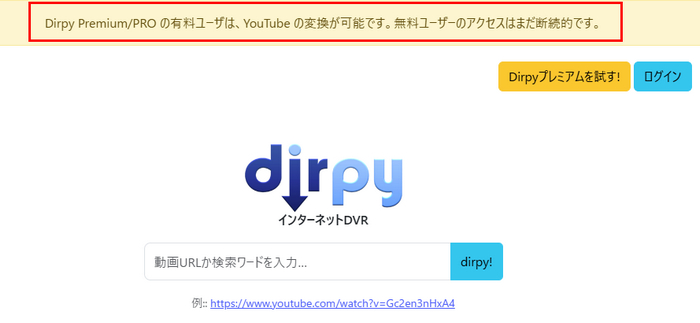
特定の公式動画だけでなく、個人の投稿動画であっても同様のエラーが出るため、現在は無料版での利用に大幅な制限がかかっているようです。
これが一時的な不具合なのか、それとも完全に有料限定の機能になったのかはまだわかりませんが、今のところDirpy無料ユーザーにとってはかなりお手上げな状況です。こうしたDirpyのエラーを回避してスムーズにYouTubeをダウンロードできる解決策として、代替ソフトをチェックするのがおすすめです。

二、Dirpyとは?
ここで改めて、Dirpyがどのようなサービスなのかを整理しておきましょう。Dirpyは、YouTubeなどの動画URLを貼り付けるだけで、動画ファイルをダウンロードしたり、音声だけを抜き出してMP3形式に変換したりできるオンラインツールです。
公式ページ:https://dirpy.com/
YouTubeのサイトに直接アクセスしなくても動画を確認できる機能があるほか、X(旧Twitter)やDailymotionといった他の動画サイトにも対応しています。サイト全体がシンプルで無駄がないため、初めての方でも迷わずに操作できるのが特徴です。
Dirpyには、音声の保存時に32kbpsから最高320kbpsまで選べる機能や、MP4など多彩な動画形式への対応が含まれています。また、ID3タグの編集や、動画の開始時間と終了時間を指定して、必要な部分だけを切り取って保存できる点も非常に便利です。
ただし、Dirpyには無料版と有料版があり、多くの便利な機能は「Premium」や「Pro」といったプランへ加入して初めて解放されます。また、サイト内は日本語に対応しているものの、一部の翻訳が少し不自然に感じる部分がある点には注意が必要です。
| 無料版 | Premium | Pro | |
|---|---|---|---|
| 価格 | 無料 | $83.99/年(約13,400円) | $239.99/年(約38,200円) |
| 音声の形式 | MP3 | MP3、M4A、FLAC、AAC、WAV | MP3、M4A、FLAC、AAC、WAV |
| 音質 | 32kbps〜320kbps | 32kbps〜320kbps | 32kbps〜320kbps |
| 動画の形式 | MP4 | MP4、MKV、MOV、AVI等 | MP4、MKV、MOV、AVI等 |
| 画質 | 最大480p | 最大1080p | 最大1080p |
| ダウンロード回数制限 | 10回 / 12時間 | 100回 / 12時間 | 300回 / 12時間 |
| 動画の長さ | 20分まで | 180分まで | 360分まで |
| 一括ダウンロード | ❌ | 1回 / 月 | 10回 / 12時間 |
| 広告 | あり | なし | なし |
| 字幕の埋め込み | ❌ | 〇 | 〇 |
三、Dirpyの基本的な使い方
オンラインツールであるDirpyの使い方は非常にシンプルです。ここでは、Dirpy使ってYouTubeの動画を保存したり、YouTube動画の音声をMP3に変換したりする際の手順を説明します。
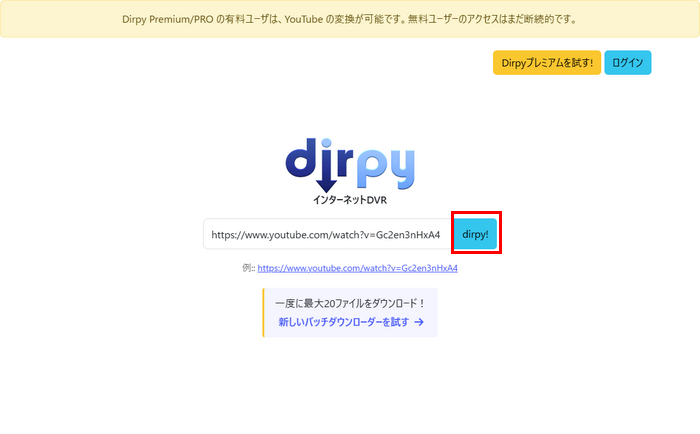
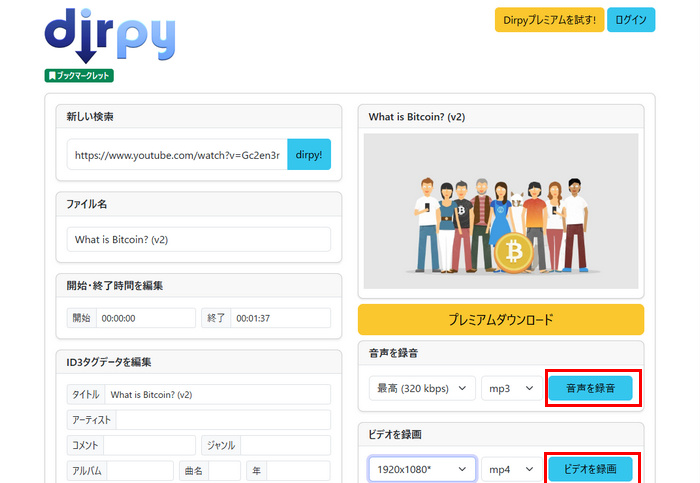
Step 1 Dirpyの公式サイトにアクセスし、YouTubeのURLを貼り付けて「dirpy!」ボタンを押します。
Step 2 画面が切り替わったら、必要に応じてファイル名やID3タグ(曲の情報)を編集します。YouTube動画の音声だけを保存したい場合は、形式をMP3などに設定して「音声を録音」ボタンを押します。
Step 3 動画として保存したい場合は、解像度や形式をMP4などに設定した上で「ビデオを録画」ボタンを押すと、YouTube動画ファイルがダウンロードされます。
四、Dirpyが使えない時のYouTubeダウンロード代替ソフト
DirpyでYouTubeのリンクが解析できなかったり、ダウンロードが止まったりする場合は、より安定したYouTubeダウンロード専用ソフトを使うのがおすすめです。
Dirpyのようなオンラインサイトよりも処理が速く、セキュリティ面でも安心できるおすすめの代替ソフトを2つ紹介します。それぞれYouTubeの音源をMP3として保存したり、YouTubeの動画をダウンロードしたりするのに特化しており、どちらも日本語に完全対応していて、驚くほど快適に動作します。
① YouTube音源ダウンロードに強い:KeepMusic Music All-In-One
まず紹介するのは、多くの方がDirpyで利用していた「YouTubeをMP3に変換する機能」の代わりになる「KeepMusic Music All-In-One」です。
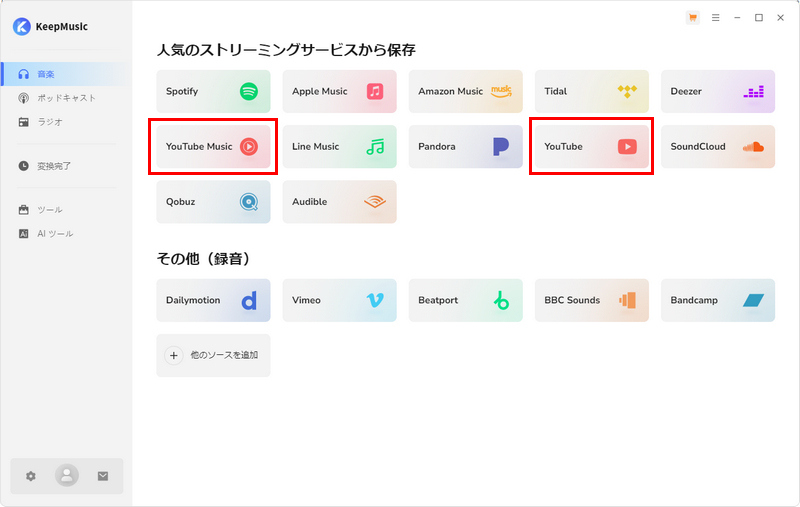
KeepMusic Music All-In-Oneは、これ一つであらゆる音楽を変換・保存できるオールインワンなソフトで、YouTubeの音源を最高音質でMP3として変換してダウンロードできるのが強みです。Dirpyよりも対応形式が豊富で、MP3以外にもAAC、WAV、FLAC、AIFF、ALACといった高音質フォーマットが選べるのが魅力です。また、YouTubeの再生リストを丸ごと一括でダウンロードできる機能があるため、一曲ずつURLを貼り付ける手間が省けます。さらに、曲名やアーティスト名などのID3タグ情報の保存や編集もバッチリ対応しています。
さらに嬉しいのが、Dirpyがサポートしていない「YouTube Music」の楽曲保存にも対応している点です。ミュージックビデオのダウンロードも可能なので、音楽好きの方ならこれ一つでYouTube上のあらゆる音源を網羅できます。
KeepMusic Music All-In-One
- YouTubeやYouTube Musicの音源・MVをダウンロード。
- 最高音質で音楽をダウンロードしてフル保存。
- 曲のすべてのタグ情報をそのまま保持。
- 再生できない心配がなくなる。
 ウィルスなし、安全性確認済み

KeepMusic Music All-In-Oneさえあれば、YouTubeとYouTube Musicの両方のプラットフォームからダウンロードが可能です。実はそれだけではなく、SpotifyやApple Musicなど、他の人気音楽ストリーミングサービスにも幅広く対応している非常に便利なソフトです。
公式ページ:KeepMusic Music All-In-One - 最強のYouTube Musicダウンロードソフト
KeepMusic Music All-In-OneでYouTube音源をMP3として保存する方法
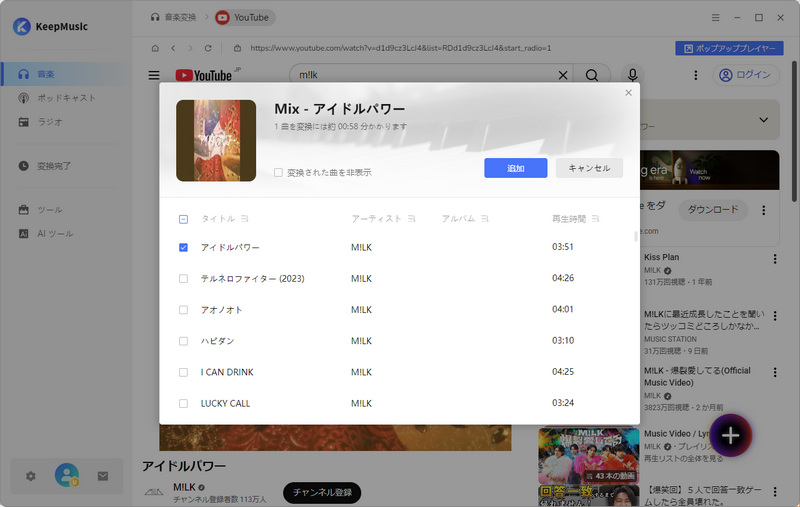
Step 1 KeepMusic Music All-In-Oneのホーム画面で「YouTube」を選択し、音源をダウンロードしたい動画を検索します。
Step 2 追加ボタンを押し、YouTube動画の解析が終わったら、変換リストに動画を追加します。
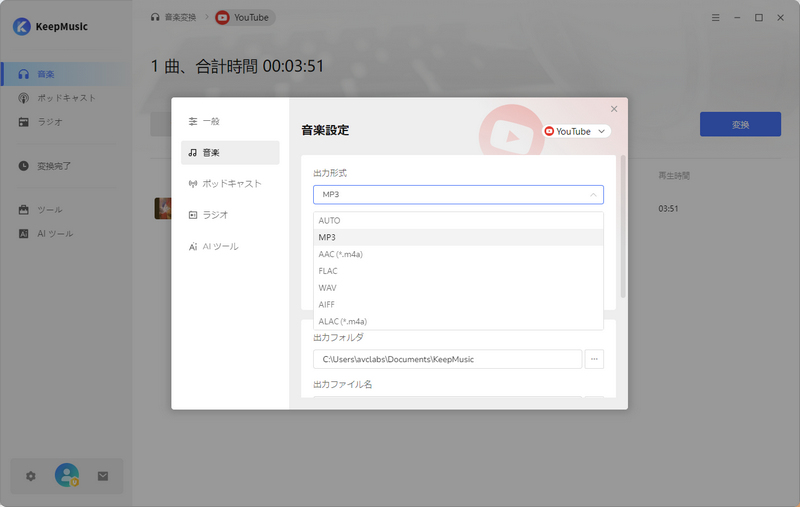
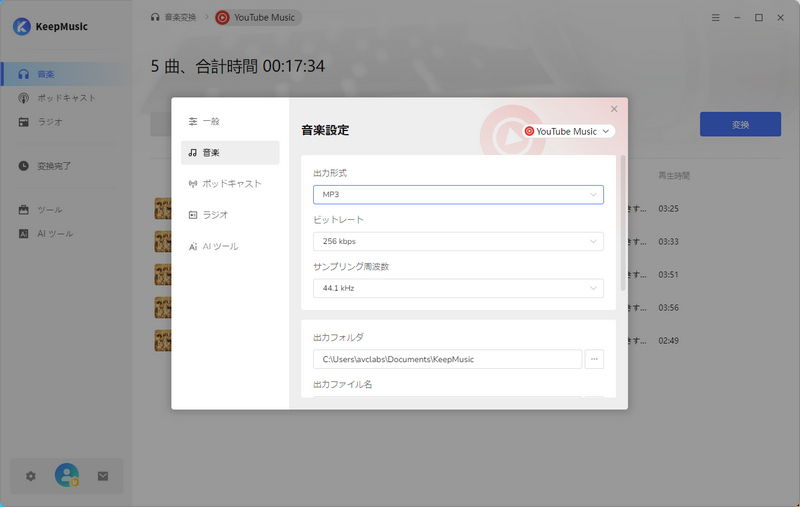
Step 3 設定で出力形式をMP3やその他の形式(FLAC、WAVなど)に設定し、好みの音質を選んでから変換を開始します。
KeepMusic Music All-In-OneでYouTube Musicの音楽をダウンロードする方法
Step 1 ホーム画面で「YouTube Music」を選択し、保存したい楽曲を探します。
Step 2 追加ボタンをクリックして、変換リストに音楽を追加します。ここでミュージックビデオ(MV)も一緒に保存するかどうか選ぶことができます。
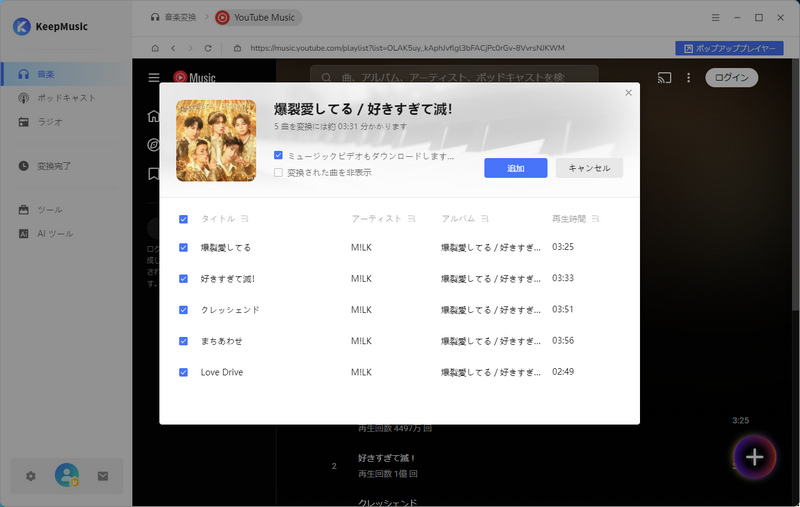
Step 3 出力形式にMP3などを指定して、変換ボタンを押せば完了です。

② YouTube動画ダウンロードに強い:SameMovie VideoOne
DirpyのYouTube動画ダウンロード機能の代わりを探しているなら、YouTube動画を高画質のまま残しておきたい、あるいはYouTube以外のサイトも利用したいという方には、「SameMovie VideoOne」が非常に力強い味方になります。
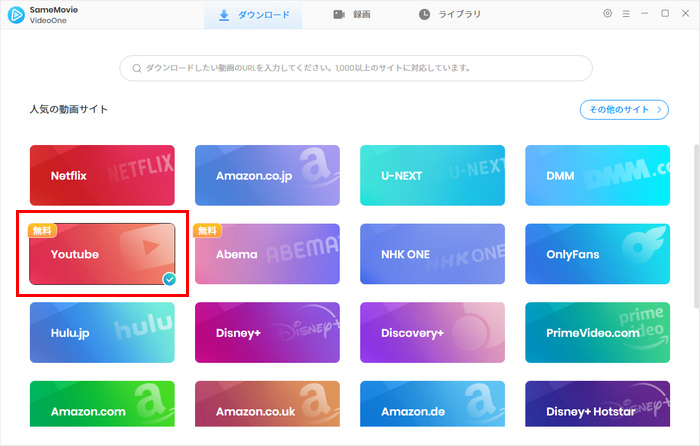
SameMovie VideoOneの最大の特徴は、YouTubeの動画ダウンロード機能が完全に無料で開放されている点です。Dirpyの無料版では480pまでの画質制限がありますが、SameMovieなら1080pのフルHDはもちろん、4Kや8Kといった超高画質な動画も無料で保存できます。保存形式はMP4やMKVなどを選べるほか、さまざまな種類の字幕を一緒に保存したり、YouTubeの再生リストを一気にダウンロードしたりすることも可能です。
同じように、SameMovie VideoOneもあらゆる動画を保存できるオールインワンなツールです。YouTube以外にも、NetflixやAmazon Prime Video、さらにはNHK ONEといった1,000以上の動画配信サイトに対応しているため、汎用性が格段に高いのが特徴です。Dirpyがサポートしているサイトはほぼすべてカバーしていると言ってもいいでしょう。広告も一切表示されず、字幕の保存や音声のみの抽出も自由自在に行えます。YouTube動画から音声だけを抜き出してMP3として保存することもできるので、これ一本で何役もこなしてくれます。
公式ページ:SameMovie VideoOne - 完全無料のYouTubeダウンロードソフト
SameMovie VideoOneを使ってYouTube動画をダウンロードする方法
Step 1 SameMovie VideoOneのホーム画面で「YouTube」を選び、ダウンロードしたい動画を検索します。直接YouTube動画のURLをアドレスバーに貼り付けてアクセスしてもOKです。
Step 2 ダウンロードボタンを押し、解析が終わった後に表示される「上級ダウンロード」から、画質(最大8K)、音声、字幕の設定を行います。音声や字幕は多言語に対応しています。
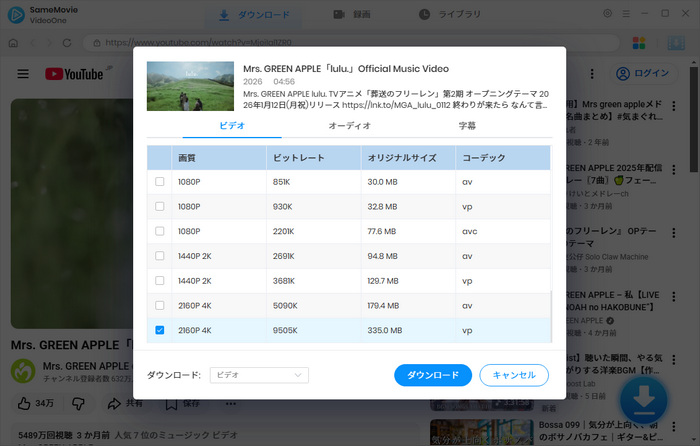
ここでは「オーディオ(MP3)」を選択して保存することもできるため、YouTubeの音源をMP3として抽出したい時にも便利です。ただし、FLACやWAVなどのより高品質な音声形式が欲しい場合は、先ほどのKeepMusic Music All-In-Oneを使うのがベストです。
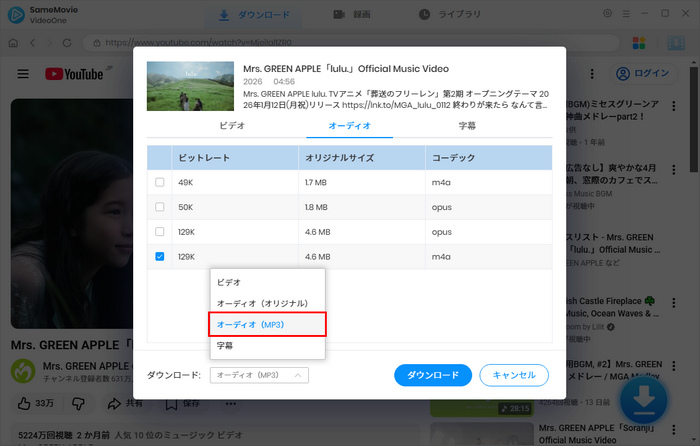
Step 3 設定が終わったら、ダウンロードを開始するだけで完了です。
五、自分に最適なYouTubeダウンロード方法は?Dirpyと代替ソフトの比較
利用スタイルに合わせて、どのYouTubeダウンロードツールを選ぶのがベストかをまとめました。
| Dirpy無料版 | Dirpy有料会員 | KeepMusic Music All-In-One | SameMovie VideoOne | |
|---|---|---|---|---|
| 主な対象 | YouTube動画・音源 | YouTube動画・音源 | YouTube / YouTube Music音源・MV | YouTube動画 |
| 音声形式 | MP3 | MP3、M4A、FLAC、AAC、WAV | MP3、AAC、WAV、FLAC、AIFF、ALAC | MP3 |
| 動画形式 | MP4 | MP4、MKV、WEBM等 | MP4 | MP4、MKV、WEBM等 |
| 最大画質 | 480p | 1080p | 1080p | 最大8K対応 |
| 一括保存 | ❌ | 回数制限あり | 無制限 | 無制限 |
| DL回数制限 | 10回 / 12時間 | 最大300回 / 12時間 | 制限なし | 制限なし |
| 動画の長さ | 20分まで | 最大360分まで | 制限なし | 制限なし |
| 字幕保存 | ❌ | ハードサブ | 一部歌詞の保存に対応 | 内部・外部・ハードサブ |
| ID3タグ編集 | 〇 | 〇 | 〇 | 〇 |
| 広告表示 | あり | なし | なし | なし |
手軽さを最優先し、主にYouTubeの音源をMP3として保存するのが目的で、480pの低画質でも構わないという場合はDirpyの無料版が候補に入ります。しかし、現在のDirpyの不安定さや制限を考えると、今後さらに有料ユーザー限定の機能が増える可能性もあるため、専用ソフトの方がストレスなく利用できます。
YouTubeで音楽をメインに楽しみ、MP3やFLACなどいろいろな形式で保存したかったり、YouTube Musicも活用したいのであればKeepMusic Music All-In-Oneが一番の近道です。
一方で、高画質なYouTube動画をコレクションしたい、あるいはYouTube動画をメインでダウンロードしながら、4Kや8Kの超高画質にもこだわりたい、たまに音源も抽出したいという方なら、SameMovie VideoOneを選んでおけば間違いありません。
関連記事:CapCutでの音楽の入れ方を解説!BGMの追加方法と著作権対策【PC・スマホ】
六、Dirpyに関するFAQ
なぜDirpyでYouTube動画をダウンロードできなくなりますか?
YouTube側が定期的に行っている仕様変更によって、Dirpyの解析機能が一時的に遮断されることが主な原因です。また、著作権保護が非常に強い動画などは、Dirpyのシステムでは対応しきれない場合があります。現在は無料ユーザーへのYouTubeダウンロード制限が強まっている可能性も考えられます。
Dirpyは完全に無料で使えますか?
もしYouTubeをMP3に変換するだけであれば、基本的には無料でDirpyを使い続けることができます。ただ、Dirpy無料版にはダウンロード回数制限や動画の長さ制限があるため、1日のダウンロード回数が20回を超えたり、高画質なYouTube動画を保存したい場合は、有料のPremiumやProへのアップグレードが必要です。制限を気にせず使いたい場合は、紹介したYouTubeダウンロード代替ソフトの導入を検討してみてください。
Dirpyの安全性について懸念はありますか?
Dirpy自体が直接ウイルスを仕込んでいるわけではありません。ただ、海外のオンラインサイトであるため、表示される広告の中には不審なサイトへ誘導するものも混ざっています。また、本物に似せた偽サイトのリスクも否定できないため、セキュリティを重視するなら信頼できるインストール型のYouTubeダウンロードソフトを使うのが一番安心です。
関連記事: YouTube Musicをダウンロードソフト7選!無料も使える!広告なしで聴き放題!
Dirpyの代替ソフトを使えば、プレイリストを丸ごと保存できますか?
はい。KeepMusicやSameMovieといったソフトであれば、YouTube再生リスト内の動画や曲を自動的に認識して一気にダウンロードできます。一つずつ操作する手間がなくなるので、作業効率が格段に上がります。
七、最後に
Dirpyは、URLをコピペだけで手軽にYouTubeの動画や音源をMP3形式で変換・ダウンロードできる便利なオンライン無料ツールですが、現在の状況ではエラーが多くなり、無料版で安定して使い続けるのは少し難しくなっていきます。
もしDirpyが使えなくて困っているのなら、無理にエラーと格闘するよりも、紹介したような代替ソフトへ切り替えるのがスムーズな解決策になります。音質にこだわりたいならKeepMusic Music All-In-One、YouTubeの動画を最高画質で楽しみたいならSameMovie VideoOneといったように、自分の好みに合わせて使い分けてみてください。こうした専用ツールを活用すれば、お気に入りのYouTubeコンテンツをいつでもどこでも、最高の状態で楽しめるようになります。

※本記事で紹介されたKeepMusic Music All-In-Oneはシェアウェアですが、無料体験ができます。ただし、無料体験版には、曲ごと1分しか変換できないという変換時間の制限があります。体験版と製品版は機能が全く同じであるため、体験版で動作を確認したら購入したほうがいいです。