


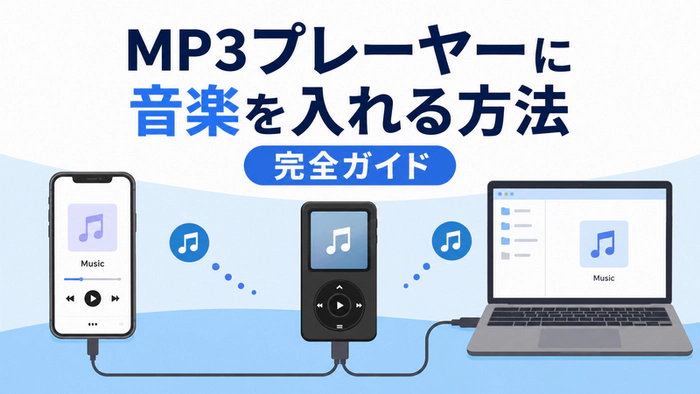
MP3プレーヤーに音楽を入れる方法完全ガイド|サブスク曲の転送・PCなしの対処法

「せっかくMP3プレーヤーを買ったのに、曲の入れ方がよくわからない」「YouTubeやサブスクで聴いているお気に入りの曲をMP3プレーヤーに移したいけれど、うまくできない」と困っていませんか。
音楽配信サービスはアプリ内で再生する仕組みが主流になっているため、昔のように簡単に音楽ファイルを保存してMP3プレーヤーに移すことが難しく感じられる場面が増えています。
手元にある環境や聴きたい音源に合わせて、MP3プレーヤーに音楽を入れるスムーズなやり方を分かりやすく解説します。10秒で自分にぴったりの方法がわかる案内も用意しましたので、参考にしてみてください。
目次
一、【10秒でわかる】最適なMP3プレーヤーへの音楽の入れ方
まずは、手元にある設備や聴きたい音楽のタイプに合わせて、どの方法を選ぶべきかを確認してみましょう。
サブスク(Spotify・Apple Musicなど)やYouTubeの曲を入れたい場合【一番おすすめ】
➔ KeepMusic Music All-In-OneでMP3に変換してMP3プレーヤーへ転送
音楽CDやローカルのMP3ファイルがある場合(PC・microSDカードをお持ちの方)
➔ USBケーブル接続またはSDカードでドラッグ&ドロップ転送
パソコンがない場合(PCなし)
➔ スマホ+OTGアダプターで直結、またはBluetooth・ダイレクト録音
二、【一番人気】Apple Music・Spotify・YouTubeなどの楽曲をMP3プレーヤーに入れる方法
なぜサブスクやYouTubeの曲はそのままMP3プレーヤーに入らないのか?
Apple MusicやSpotifyといったサブスクリプションサービスでダウンロードした楽曲には、暗号化技術(DRM保護)が施されています。また、YouTubeの動画をそのままダウンロードした場合はMP4などの動画形式になってしまうため、MP3プレーヤーで再生するにはYouTubeの動画から音声を抽出してMP3形式に変換する必要があります。
MP3プレーヤーで曲を再生するには、一度保護のない標準的な「.mp3」形式のファイルとしてパソコン上に保存し直す必要があります。
KeepMusic Music All-In-Oneで音楽をMP3形式に変換して転送する手順
そこでおすすめなのが、多様な音楽配信サービスやYouTubeに対応した変換ソフト「KeepMusic Music All-In-One」です。
KeepMusic Music All-In-One
- 音楽配信サービスやYouTubeの音源をMP3形式で変換。
- 最高音質で音楽をダウンロードしてフル保存。
- 曲のすべてのタグ情報(ジャケット写真・アーティスト名など)をそのまま保持。
- DRM保護されたサブスク楽曲も、MP3プレーヤーで再生できる標準形式に変換。
 ウィルスなし、安全性確認済み

このソフトを使えば、Spotify、Apple Music、Amazon Music、YouTube Musicはもちろん、YouTubeの動画やMVの音声データもまとめて高音質なMP3形式で保存できます。曲名やアーティスト名、ジャケット写真といった情報も自動で整理されるため、転送後もMP3プレーヤーの画面が見やすく保たれます。
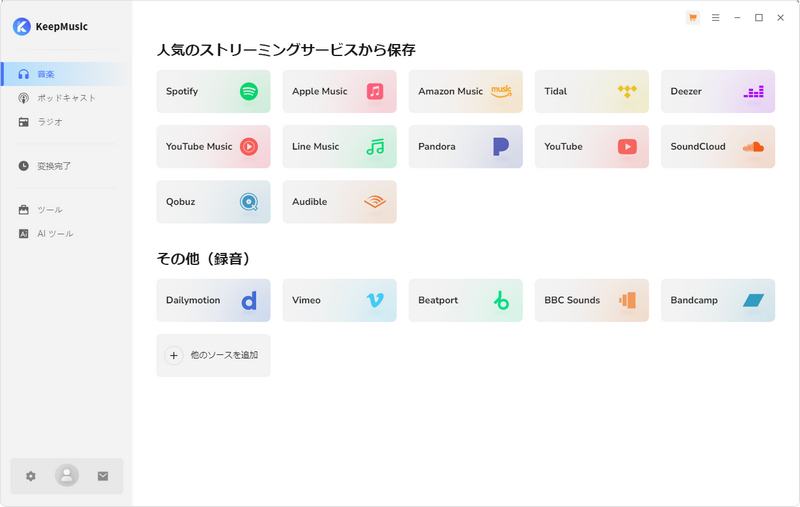
STEP 1
ソフトの起動とサービスの選択
パソコンでKeepMusic Music All-In-Oneを起動し、利用したい音楽配信サービス(Spotify、Apple Musicなど)やYouTubeを選択してログインします。
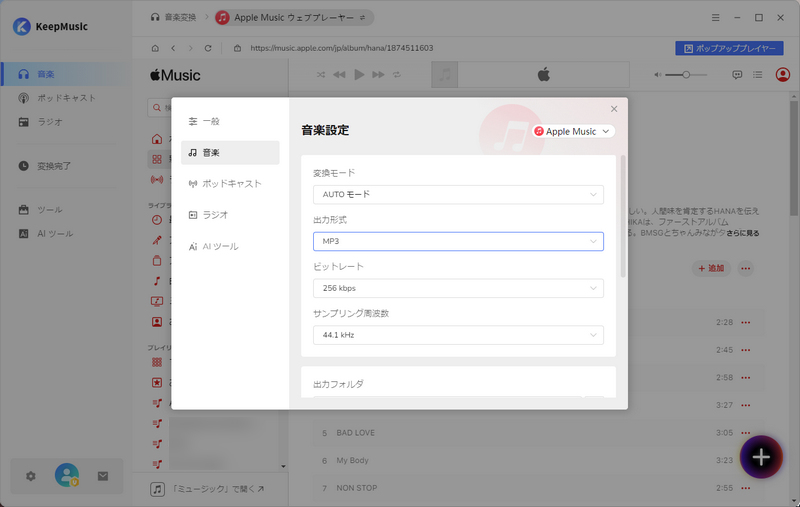
STEP 2
出力形式をMP3に設定
設定画面を開き、出力フォーマットをMP3、ビットレートを指定します。
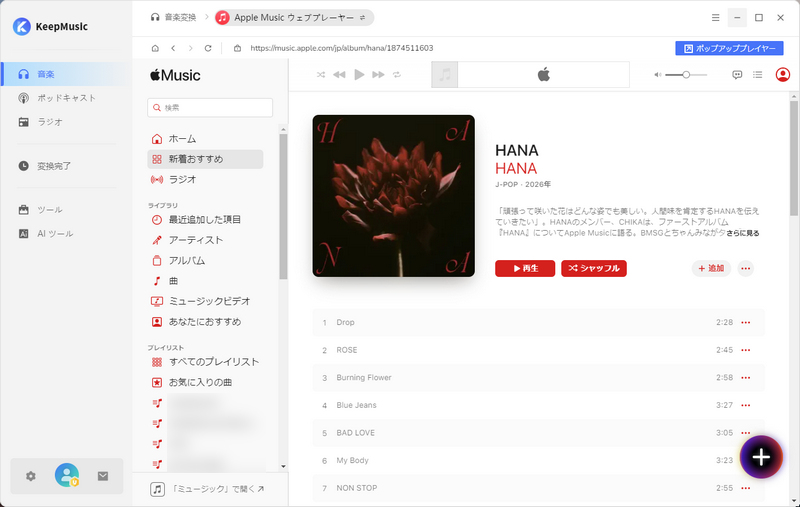
STEP 3
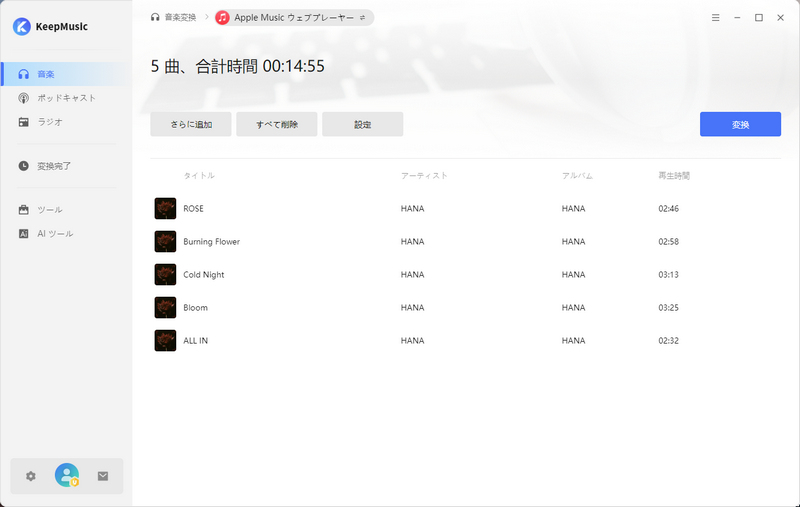
楽曲・プレイリストの追加と一括変換
保存したいプレイリストやYouTube動画のリンクを追加し、変換ボタンを押して一括処理を行います。
STEP 4
MP3プレーヤーへ転送
パソコンとMP3プレーヤーをUSBケーブルで接続し、変換が終わったMP3ファイルをプレーヤー内の「MUSIC」フォルダへドラッグ&ドロップします。
STEP 1
STEP 2
STEP 3-1
STEP 3-2
三、【環境別】手持ちの音楽ファイルをMP3プレーヤーに入れる4つの方法
すでにパソコンやスマホの中にMP3ファイルがある場合は、以下の方法でMP3プレーヤーへ転送できます。
方法1:パソコンからUSBケーブルでドラッグ&ドロップ(基本)
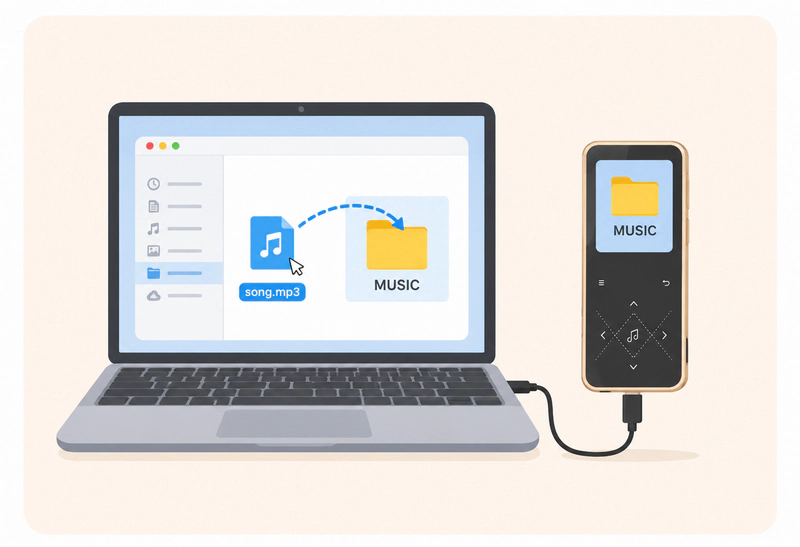
パソコンとMP3プレーヤーを付属のUSBケーブルでつなぎ、USBメモリーと同じ感覚で曲を入れる一番スタンダードな方法です。特別な設定や専用ソフトがいらないため、パソコンにMP3ファイルさえあれば誰でも手軽に作業できます。
STEP 1
付属のUSBケーブルでMP3プレーヤーとパソコンを接続します。
STEP 2
Windowsの場合は「エクスプローラー」、Macの場合は「Finder」を開き、認識されたプレーヤーのドライブを表示させます。
STEP 3
内部にある「MUSIC」または「Music」という名前のフォルダを開きます。
STEP 4
パソコン内に保存してあるMP3やほかの音楽ファイルを、そのフォルダへドラッグ&ドロップでコピーします。
STEP 5
転送が完了したら、パソコンから安全に取り外しを行います。
方法2:microSDカードを使ってMP3プレーヤーに入れる
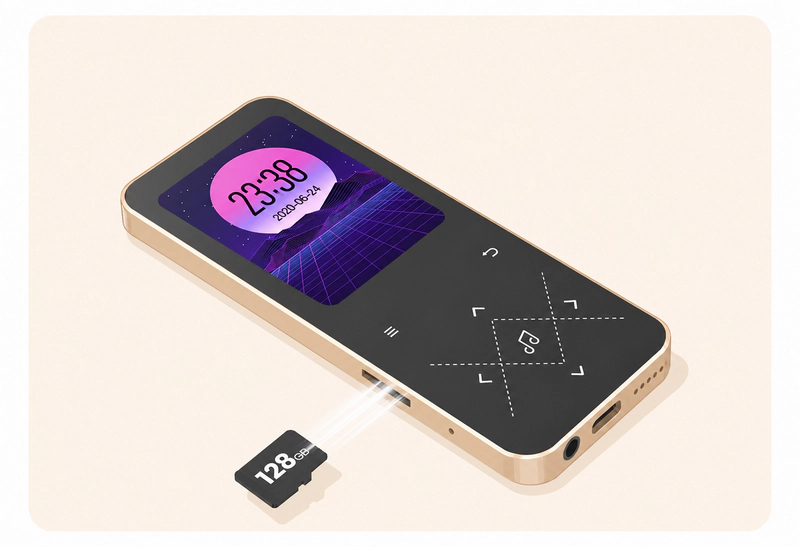
本体の容量を増やせるmicroSDカード対応のMP3プレーヤーやDAP(デジタルオーディオプレーヤー)を使っている方向けの方法です。カードリーダーを介してカード内に直接曲をコピーするため、本体とパソコンを毎回ケーブルでつながなくても大容量の音楽をまとめて移行できます。
STEP 1
パソコンにmicroSDカードリーダーを接続し、カードを挿入します。
STEP 2
カードのルート(一番上の階層)に「MUSIC」という名前のフォルダを作成します。
STEP 3
そのフォルダの中にMP3ファイルをコピーします。
STEP 4
コピーが終わったmicroSDカードをMP3プレーヤー本体に差し込み、本体のライブラリ更新を行います。
方法3:パソコンなし!スマホからUSB OTGケーブルで直接転送(Android / iPhone)
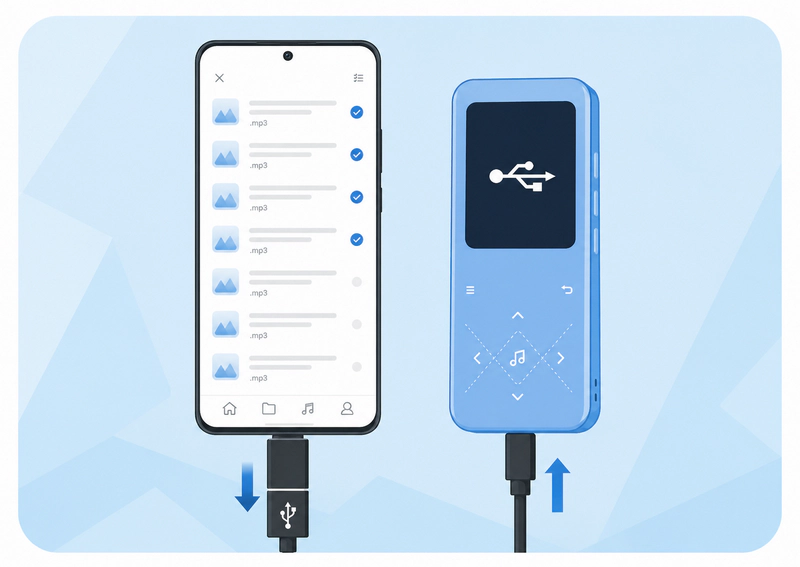
パソコンを持っていない方でも、スマホに保存してある音楽ファイルを直接MP3プレーヤーに移行できる方法です。「OTGアダプター」という小さな変換プラグを使うことで、スマホとプレーヤーをケーブル1本で接続してファイルを移動できます。
STEP 1
スマホの端子(USB Type-CやLightning)に合わせたOTG変換アダプターを用意します。
STEP 2
スマホとMP3プレーヤーをOTGアダプターおよびUSBケーブルで接続します。
STEP 3
スマホの「ファイル」アプリ(AndroidならFiles by Googleなど)を開きます。
STEP 4
スマホ内に保存されているMP3ファイルを選択し、外部ストレージとして認識されているMP3プレーヤーへコピーします。
方法4:Bluetooth機能やダイレクト録音を活用する(対応機種限定)
ケーブル接続やファイルのドラッグ&ドロップが難しい場合、機器同士を無線でつなぐか、音声を直接録音して曲を入れる方法もあります。手軽ですが、対応しているMP3プレーヤーやDAPの機種が限られます。
Bluetooth転送
Bluetoothのファイル送信に対応しているプレーヤーであれば、スマホとペアリングしてワイヤレスで楽曲ファイルを送ることができます。ただ、転送速度がやや遅いため、大量の曲を送るより数曲だけ手軽に移したい時に向いています。
ダイレクト録音
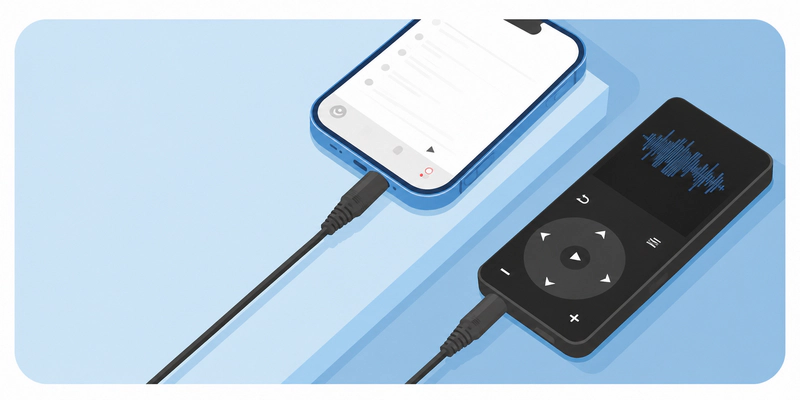
録音用ケーブル(3.5mmステレオミニプラグ)を使って、スマホやCDプレーヤーのイヤホンジャックとMP3プレーヤーのライン入力端子をつなぎ、再生しながらリアルタイムで録音保存します。
四、MP3プレーヤーに「曲が入らない・再生できない・文字化けする」時の原因と対処法
転送作業でよくあるトラブルと解決策をまとめました。
| 主な原因 | 解決策 | |
|---|---|---|
| 転送したのに「曲なし」と表示される | DRM保護されたファイル(M4Pなど)や非対応のフォーマットになっている | KeepMusic Music All-In-Oneを使って標準的なMP3形式に変換してから転送します。 |
| 曲名やアーティスト名が文字化けする | 曲情報のタグ形式(ID3タグ)の文字コードが機器に合っていない | KeepMusicで楽曲のID3タグをチェック・編集します。 |
| パソコンやスマホがプレーヤーを認識しない | 充電専用のUSBケーブルを使っている、またはUSB接続モードが正しくない | データ転送に対応したケーブルに交換し、機器のUSB接続設定を確認します。 |
| 途中で再生が止まる・ノイズが入る | ビットレートやサンプリングレートが高すぎて機器が処理できていない | 互換性の高い 320kbps / 44.1kHz のMP3形式に再変換します。 |
五、MP3プレーヤーに入れるおすすめの音楽フォーマット比較
音楽ファイルにはいくつか種類があります。最近の安価なMP3プレーヤーから最新のDAPまで、対応しているフォーマットは製品ごとに異なります。どれを選ぶべきか迷った場合は、以下の特徴を参考にしてみてください。
| 音質 | 互換性 | 特徴とお手軽さ | |
|---|---|---|---|
| MP3 | 高音質(最大320kbps) | ★★★★★ | 最もおすすめ。 ほぼすべてのMP3プレーヤーやDAPで再生でき、容量と音質のバランスが良い形式です。 |
| WAV / AIFF | 非圧縮(CDと同等) | ★★★★☆ | 音質の劣化がありませんが、ファイルサイズが大きいため本体の容量を圧迫しやすい傾向があります。 |
| FLAC / ALAC | 可逆圧縮(高音質) | ★★★★☆ | 元の音質を保ちながらデータ量を抑えられる形式です。ハイレゾ対応DAPをはじめ、多くの最新機種で再生できます。 |
| AAC / M4A | 高音質 | ★★★☆☆ | Apple製品でよく使われる圧縮形式ですが、一部のシンプルなMP3プレーヤーでは再生できない場合があります。 |
こだわりがなければ、どの機器でも確実に再生できるMP3形式に統一しておくとトラブルがありません。
六、MP3プレーヤーに音楽を入れるときによくある質問
Q1:SONYのウォークマンにも同じ方法で音楽を入れられますか?
はい、同じ手順で入れられます。ウォークマンもパソコンに接続すると外部ストレージとして認識されますので、KeepMusic Music All-In-Oneで用意したMP3ファイルを「Music」フォルダにドラッグ&ドロップするだけで転送が完了します。
Q2:サブスクを解約した後も、MP3プレーヤーに入れた曲は聴けますか?
KeepMusic Music All-In-Oneを使ってパソコン上にMP3ファイルとして保存・転送した楽曲は、ローカルの音声データとして保存されています。そのため、サブスクリプションを解約した後でもそのままMP3プレーヤーに残して聴き続けることができます。
Q3:曲のジャケット写真(アートワーク)も一緒に表示されますか?
表示できます。KeepMusic Music All-In-OneでMP3変換を行うと、ジャケット写真や曲名、アーティスト名などのタグ情報も一緒に保存されます。MP3プレーヤー側が画像表示に対応していれば、再生画面にジャケットがきれいに表示されます。
七、まとめ
MP3プレーヤーに曲を入れる作業は、仕組みを理解すれば難しくありません。
パソコン内にある既存のMP3ファイルやCDの曲であればUSB接続でそのまま転送できますし、日常的に使っているSpotify、Apple Music、YouTubeなどの楽曲をMP3プレーヤーで楽しみたい場合は、KeepMusic Music All-In-Oneを利用するのが一番スムーズです。
自分の利用環境やお手持ちの音源に合わせて最適な方法を選び、お気に入りの音楽をMP3プレーヤーで快適に楽しんでみてください。

※本記事で紹介されたKeepMusic製品はシェアウェアですが、無料体験ができます。ただし、無料体験版には、曲ごと1分しか変換できないという変換時間の制限があります。体験版と製品版は機能が全く同じであるため、体験版で動作を確認したら購入したほうがいいです。